Добавление Категорий 
1. В личном кабинете необходимо перейти в раздел «Мобильное приложение, сайт, QR-меню» во вкладку «Номенклатура меню»

2. Добавить основные категории. Пример категорий: горячие блюда, закуски, салаты, напитки. Добавляются через кнопку «Добавить» -> «Добавить категорию»

3. Затем в настройках заполняете нужные поля и сохраняете

Далее про каждое поле подробнее:
- Наименование – название категории, которое будет отображаться в меню.
- Родительская категория – применяется к дочерним категориям. К примеру, барные напитки могут делиться ещё на несколько категорий: пиво, коктейли и т.д. Чтобы добавить дочерние категории, создаёте категорию через кнопку «Добавить категорию», заполняете все необходимые поля и выбираете из списка нужную родительскую категорию:

- Описание – содержит в себе описание категории, которое будет отображаться в меню.
- Изображение – картинка, которая будет отображена в меню. Изображения лучше использовать горизонтальные, т.к вертикальные могут отображаться некорректно.
Рекомендуемые параметры:
- размер до 600 кб;
- разрешение 1000*1000 px
- допустимые форматы: jpeg, jpg, png.
Очень тяжелые картинки могут повлиять на загрузку страницы и качество изображения.
4. Видимость можно настроить на 3 типа:
- Мобильное приложение
- Сайт
- QR-меню

Там есть 4 показателя:
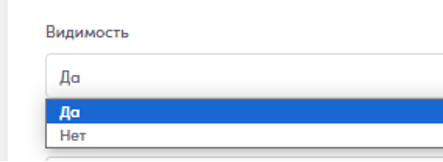
Видимость – есть два параметра да/нет. По умолчанию всегда стоит «да», что делает категории видимыми в меню. Если категорию необходимо скрыть, то необходимо переключить показатель на «нет»
Позиция в списке – задаёт порядок категории в меню
Передавать по API(qr/сайт/приложение) и в QR-меню.
⚠️ Важно! Если настроено "Нет", то настройка "Видимость" не будет работать
Отображать по расписанию. Можно выбрать только да/нет.
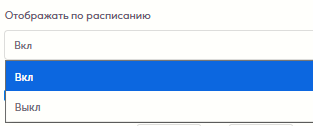
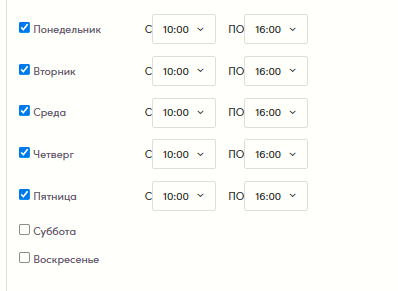
Если выберите ДА, то необходимо настроить в какие дни и время (от - до) когда будет отображаться данная категория в мобильном приложении/сайте/QR-меню
Добавление Блюда 
1. После того, как настроили все категории, можно приступать к созданию блюд. Для этого необходимо нажать на кнопку «Добавить» -> «Добавить блюдо»

2. Затем указываете все необходимые данные о блюде на странице редактирования:

Далее про каждое поле подробнее:
- Наименование – название блюда, которое будет отображаться в меню.
- Категория – список всех доступных категорий.
⚠️ Важно! Категорию у блюд необходимо указывать всегда, иначе блюдо не отобразится в меню и уйдёт в раздел «Блюда без категории»

-Описание– содержит в себе описание блюда, которое будет отображаться в меню.
-Рейтинг– используется, если необходимо задать определенную очередность блюд. Первому блюду можно задать рейтинг 10, второму 20 и т.д. Двухзначные числа рекомендуются для того, чтобы можно было вмешиваться в порядок блюд и добавлять между ними новые. По умолчанию показатель всегда «0», все блюда будут отображаться в том порядке, в котором их добавили.
-Тип блюда(дорабатываем)
-Видимость- есть два параметра да/нет. По умолчанию всегда стоит «да», что делает блюдо видимыми в меню. Если блюдо необходимо скрыть, то необходимо переключить показатель на «нет».
-Внешний id- через него айко связывает категорию с блюдом.
-Добавить блюда в рекомендации– данный параметр используется в приложении. Если установить значение «да», то блюдо будет отображаться, как рекомендованное к покупке.
-Цена– указывается стоимость блюда
-Размер порции– указывается вес одной порции
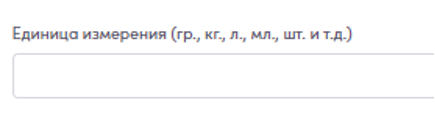
-Единица измерения– величина, которая обозначает массу блюда. Можно задать свой параметр или выбрать из примеров
- Изображение - картинка, которая будет отображена в меню. Изображения лучше использовать горизонтальные, т.к вертикальные могут отображаться некорректно.
Рекомендуемые параметры:
- размер до 600 кб;
- разрешение 1000*1000 px
- допустимые форматы: jpeg, jpg, png.
Очень тяжелые картинки могут повлиять на загрузку страницы и качество изображения.
- Удалить блюдо – при установленном флажке блюдо будет удалено:
Минимальные поля для добавления Блюда:
- Наименование
- Категория
- Отображать в меню - Да
- Цена
