Интерфейс режима редактирования

- Показ Информации о зале
- Информация по столам/залам и функционалу режима редактирования
- Сохранить и отменить внесенные изменения
- Переключение между залами
⚠️ При синхронизацией с кассой нет возможности добавить зал, залы добавляются со стороны кассы и подключаются через "Таблицу залов"
Также отсутствует возможность добавить стол, т.к. столы передает в ReMarked касса. Вывести необходимые столы можно из "Таблицы столов"
Описание функционала 
1. Информация о зале 
- Название зала (при синхронизации с кассой внесение изменения невозможно)
- Параметр рейтинга зала. Чем выше рейтинг, тем первее этот зал будет отображаться в списке залов. Если рейтинг 0 - зал не будет показываться
- Сохранение изменений
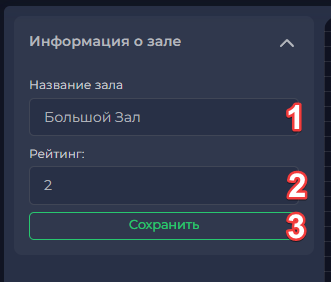
2. Информация по столам/залам и режиму редактирования 
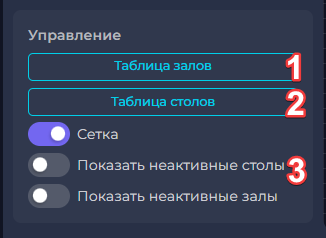
- Включает таблицу залов
В данной таблице выводятся все залы, которые существуют у личного кабинета. Возможности переименовать зал нет, т.к. название идет со стороны кассы, но есть возможность показать зал в общем списке - Кнопка “Таблица столов”
1. Выбор зала. От выбора зависит какие столы система будет показывать в таблице
2. Выбрать количество строк, которые будут показываться в таблице
3. Номер стола.Важно! Номер можно поменять только при отсутствии синхронизации с кассой.
4. Текстовое название стола. Помимо номеров, можно указывать буквенные и символьные значения
5. Вместимость стола
6. Вместимость стола
7. Минимальная вместимость стола
8. Максимальная вместимость столапп.7-8 влияют на бронирование с сайта, бота, приложения и пр.
9. Стол доступен для опции “Живая очередь”
10. Стол доступен для Онлайн Бронирования (Сайт, бот, приложение и пр.)
11. Показывать стол на схеме
12. Открыть окно редактирования стола
13. Поиск по столам - Дополнительные параметры:
Сетка - Включает показ сетки на схеме зала
Показать неактивные столы - Показывает на схеме зала все неактивные/скрытые столы
Показать неактивные залы - Показывает в списке все неактивные/скрытые залы


3. “Сохранить” и “Отменить” 
Данные кнопки позволяют как сохранить все внесенные изменения, так и отменить все изменения. Возвращают на страницу системы резервов
Возможности режима редактирования 
1. Перенос столиков через drug-and-drop
2. Наличие синхронизации с кассой показывается в левом верхнем углу соответствующим значком. Также закрыт некоторый функционал - нельзя поменять номера столов, названия залов, поставить активность зала на “неактивный”
3. При выборе столика в левом меню будет возможность отредактировать данный стол:
- Номер стола. Есть возможность поменять номер.
(Важно! Поменять можно только значения в виде цифр, буквенные и символьные значения можно указать в следующем столбце)
(Важно2! Номер можно поменять только при отсутствии синхронизации с кассой) - Вместимость стола
- Текстовое название стола. Помимо номеров, можно указывать буквенные и символьные значения
- Позиция X / Позиция Y. Определяет положение столика на схеме зала.
- Показать стол - Показывать стол на схемеЖивая очередь - Стол доступен для опции “Живая очередь”Онлайн бронирование - Стол доступен для Онлайн Бронирования (Сайт, бот, приложение и пр.)
- Копирование данного стола. Новый стол появляется в левом верхнем углу схемы
- Открыть полное меню редактирования стола
- Сохранить изменения
Кнопка “Редактировать стол”
- Номер стола. Номер можно поменять только при отсутствии синхронизации с кассой
- Вместимость стола
- Текстовое название стола. Помимо номеров, можно указывать буквенные и символьные значения
- Описание столика. Описание стола будет видно в виджете с фотографиями столов (Дополнительная версия виджета)
- Исключить бронирование по дням неделиВ данные дни стол будет не доступен для бронирования с сайта, бота, приложения и пр.
- Минимальная и максимальная вместимость, которая влияет на бронирование с сайта, бота, приложения. По умолчанию максимальная вместимость ставится равной вместимости из п.2
- Позиция X / Позиция Y. Определяет положение столика на схеме зала.
- Рейтинг стола. При выставлении рейтинга 0, столик будет скрыт со схемы
- Показать стол - скрывает или показывает стол на схеме зала
Живая очередь - стол доступен для опции “Живая очередь”
Онлайн бронирование - стол доступен для онлайн бронирования - сайт, бот, приложение и пр. - Внешний вид стола. Зависит от вместимости (п.2)
