Конструктор портала Wi-Fi авторизации от ReMarked 
⚠️ Данный конструктор работает только для Wi-Fi авторизации от ReMarked.
Подробнее про Настройку интеграции
Портал Wi-Fi авторизации, а так же способ авторизации (по исходящему звонку или по смс) создает менеджер ReMarked, по данной инструкции вы можете оформить дизайн страницы портала.
Переходим в раздел Отчеты -> Другое -> Конструктор гостевого wifi портала

В левой части можно настроить дизайн Wi-Fi портала, а в правой части посмотреть как он будет выглядеть
Ссылку на сам wi-fi портал можно запросить у менеджера ReMarked
Основные параметры 
На вкладке Основные настраиваются главные параметры портала Wi-Fi авторизации (логотип, фон, цвет текста, шрифт)

1. Заголовок — возможно изменить заголовок страницы.

2. Подзаголовок — возможно изменить подзаголовок страницы или оставить его пустым.

3. Ссылка после авторизации — адрес сайта, куда будет вести переадресация после того как гость авторизуется через портал. Обычно это сайт или группа в соц. сетях ресторана.

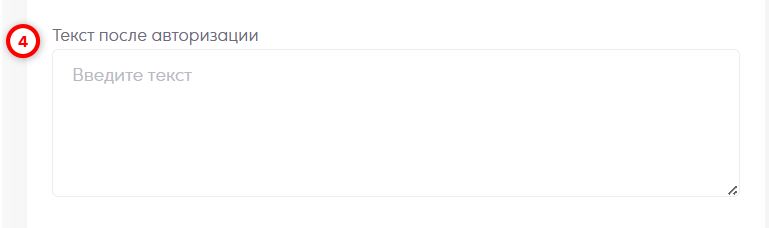
4. Текст после авторизации — альтернатива ссылке после авторизации.
5. Картинка фона — фон портала
Требования к картинке:
- формат: JPG.
- имя файла: bg.jpg
- размер (не более) 250 КБ
- разрешение (не более px) 1920х1080
- соотношение сторон - 16:9
Если картинка не загружается после обновления или создания портала, то попробуйте уменьшить размер файла.Для загрузки нажать на кнопку "Выбрать" и загрузить файл.По кнопке "Заменить" загруженный файл удаляется и можно добавить новый.

6. Логотип — логотип портала
Требования к логотипу:
- формат: PNG
- имя файла: logo.png
- размер (не более)150 КБ
- разрешение (не более px)250х250
- формат: PNG- имя файла: logo.png- размер (не более)150 КБ- разрешение (не более px)250х250- соотношение сторон - произвольный
- соотношение сторон - произвольный
Для загрузки нажать на кнопку "Выбрать" и загрузить файл.По кнопке "Удалить" загруженный файл удаляется и можно добавить новый.

7. Цвет фона — если хотите однотонный фон, вместо картинки по п.5, то можно указать цвет в формате RGB или выбрать на палитре.
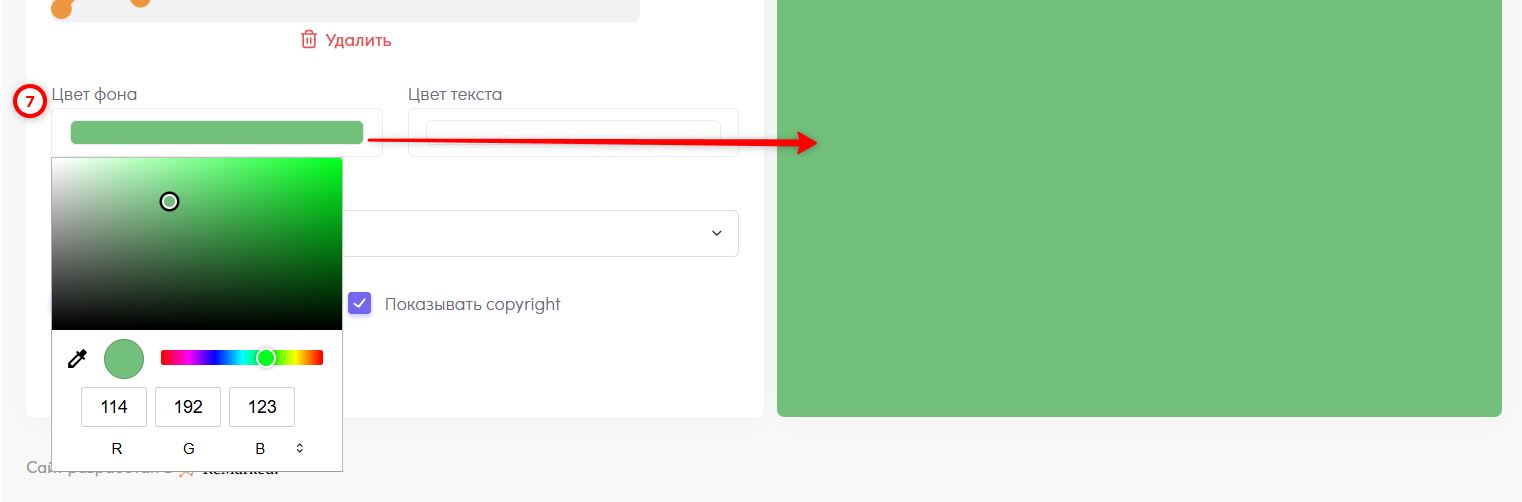
8. Цвет текста — цвет всего текста на странице в формате RGB.

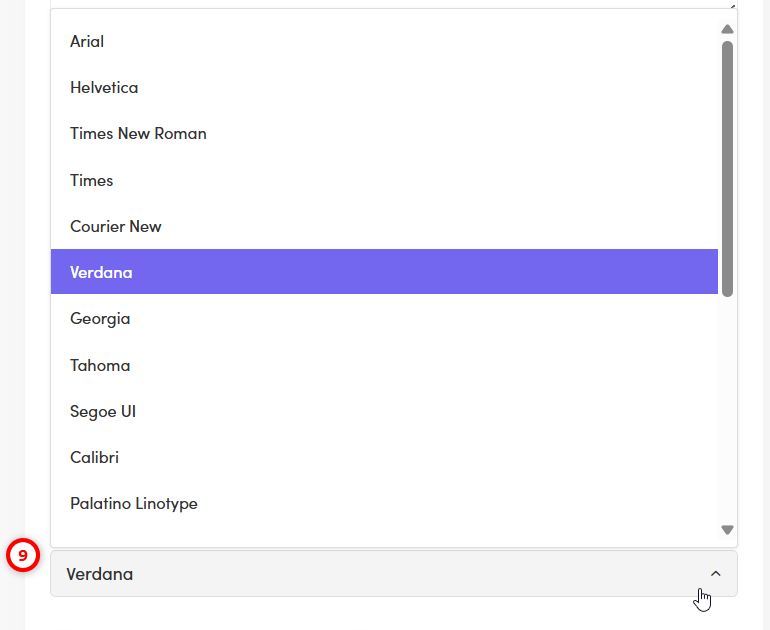
9. Шрифт — выберите один из стандартных шрифтов.
10. Показывать логотип — отображение вашего логотипа на странице авторизации Wi-Fi.Без этой галочки логотип, загруженный в п. 6, не будет отображаться.
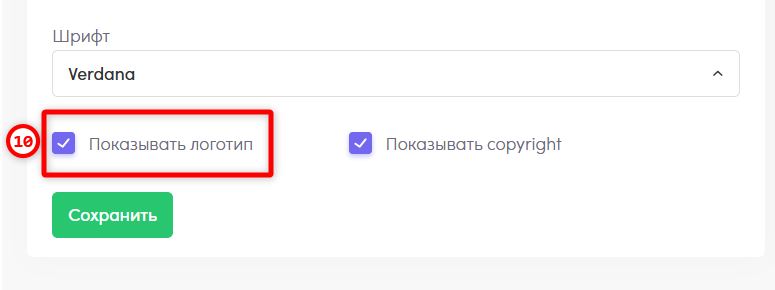
11. Показывать copyright — отображение логотипа ReMarked на странице авторизации Wi-Fi.

После всех настроек Сохраняем.
Настройка Баннеров 
На вкладке Баннеры можно настроить дополнительное отображение рекламных баннеров. В портале может быть только логотип или только баннер, или оба изображения сразу.

1. Добавить баннер — можно добавить несколько баннеров и настроить их отображение по дням недели.
Требования
- формат: JPG.
- имя файла: b1.jpg
- размер (не более) 200 КБ
- разрешение (не более px) 1000х1000
- соотношение сторон - 1:1
Для загрузки баннера нажать на кнопку "Выбрать" и загрузить файл.
По кнопке "Удалить" загруженный файл удаляется.

2. Дни показа баннера — настройте показ по следующим показателям: дни показа баннера, время показа баннера.
Можно настроить отображение разных баннеров по дням недели и/или по времени.

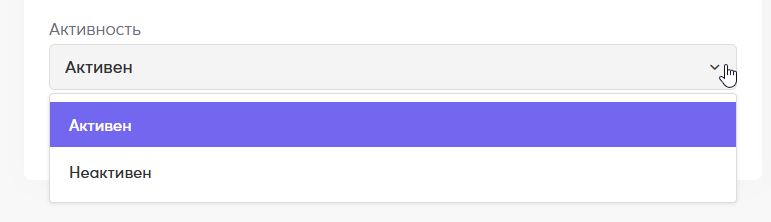
3. Активность — включите показ баннера на странице гостевого Wi-Fi, выбрав Активен.
После всех настроек Сохраняем.