В разделе «Чаты с гостями» можно читать сообщения и отзывы гостей, отвечать на обращения и собирать обратную связь. Здесь отображается переписка по каналам коммуникации, подключённым к вашему кабинету.
Как открыть раздел 
В левом меню выберите «Источники» → «Чаты с гостями».
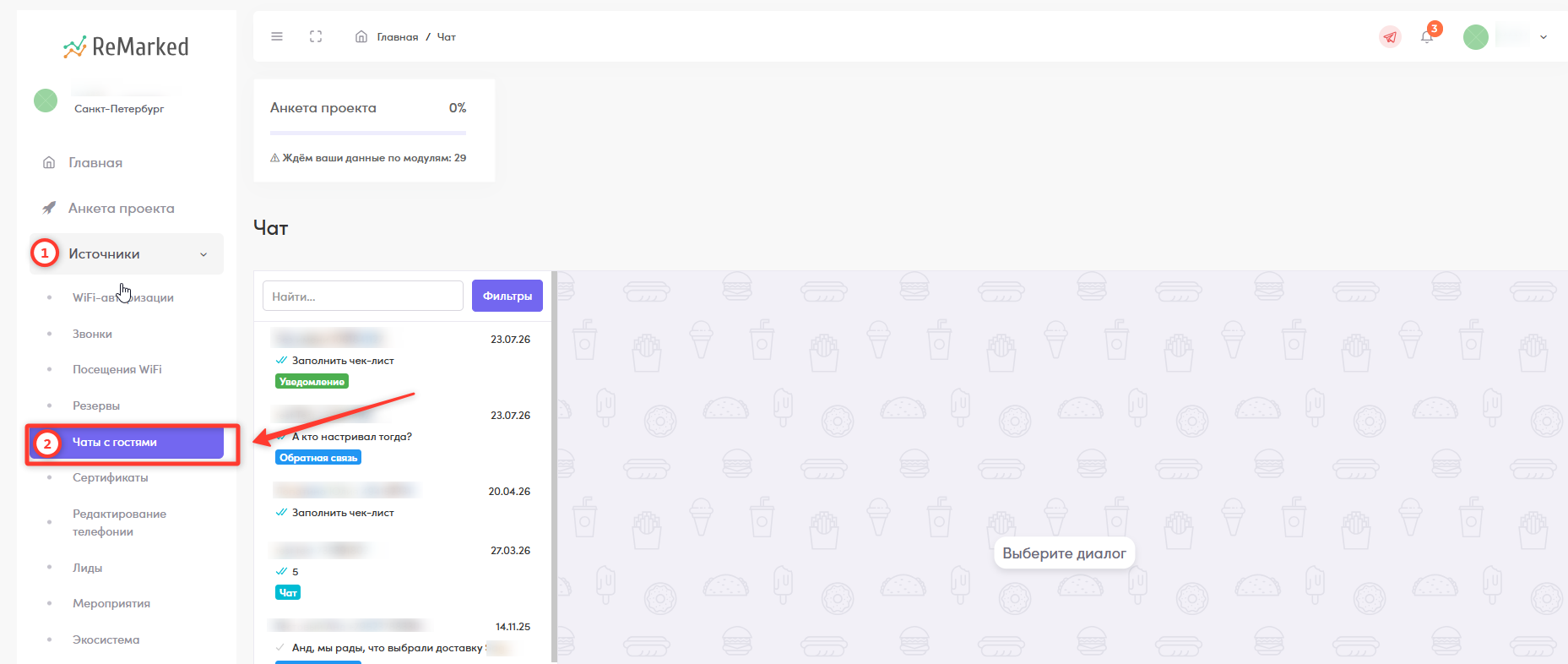
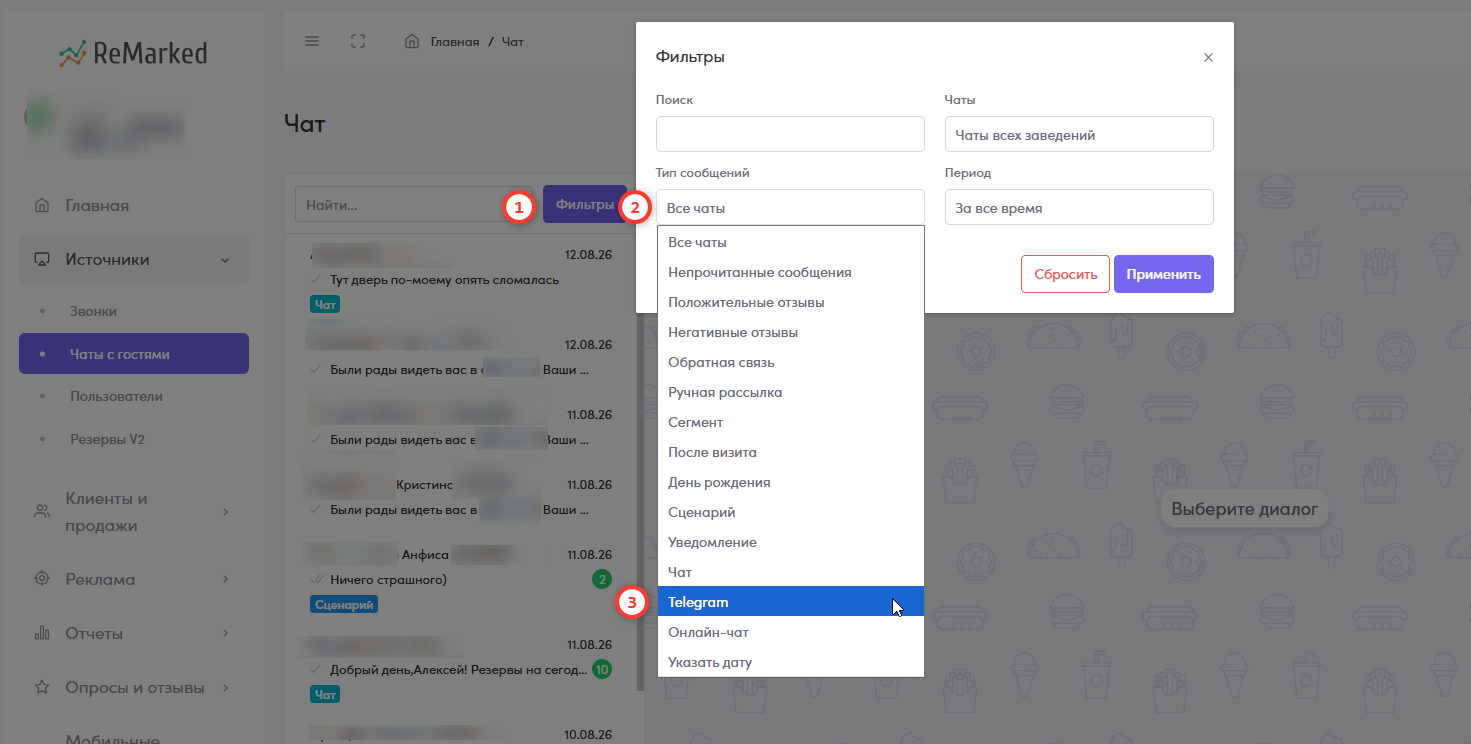
По умолчанию отображаются чаты со всех каналов. Чтобы посмотреть переписку в определённом канале, выберите его в фильтре «Тип сообщений».
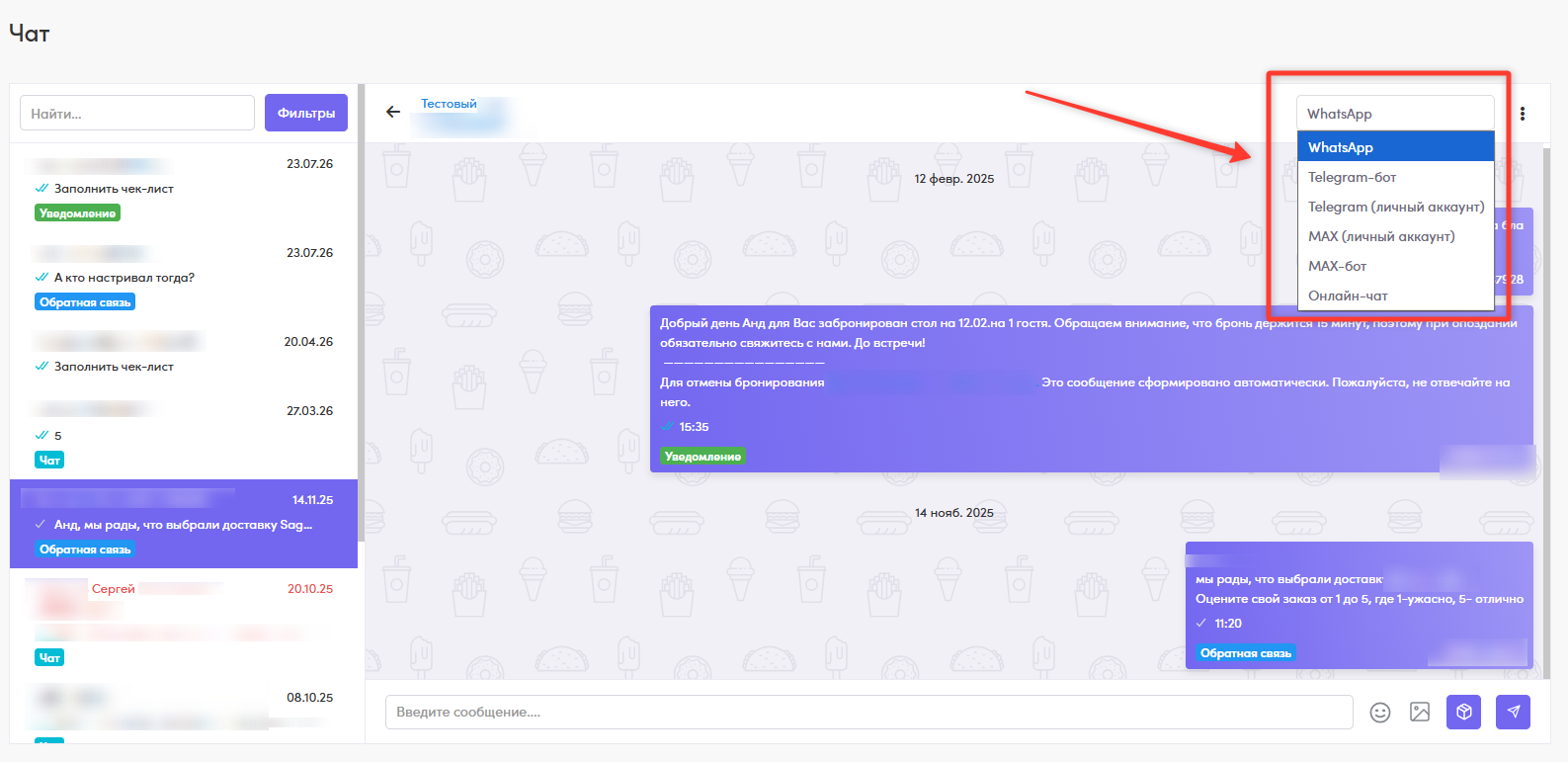
Канал переписки также можно выбрать в правом верхнем углу открытого чата.
Как работать с перепиской 
Найдите диалог в списке чатов. При необходимости воспользуйтесь фильтрами или поиском по содержанию сообщений.
Откройте диалог и прочитайте переписку. Перед ответом проверьте, не ответил ли гостю другой сотрудник.
Введите ответ в поле сообщения и отправьте его.
Если нужна информация о госте, нажмите на его имя или номер телефона в шапке чата — откроется карточка гостя.
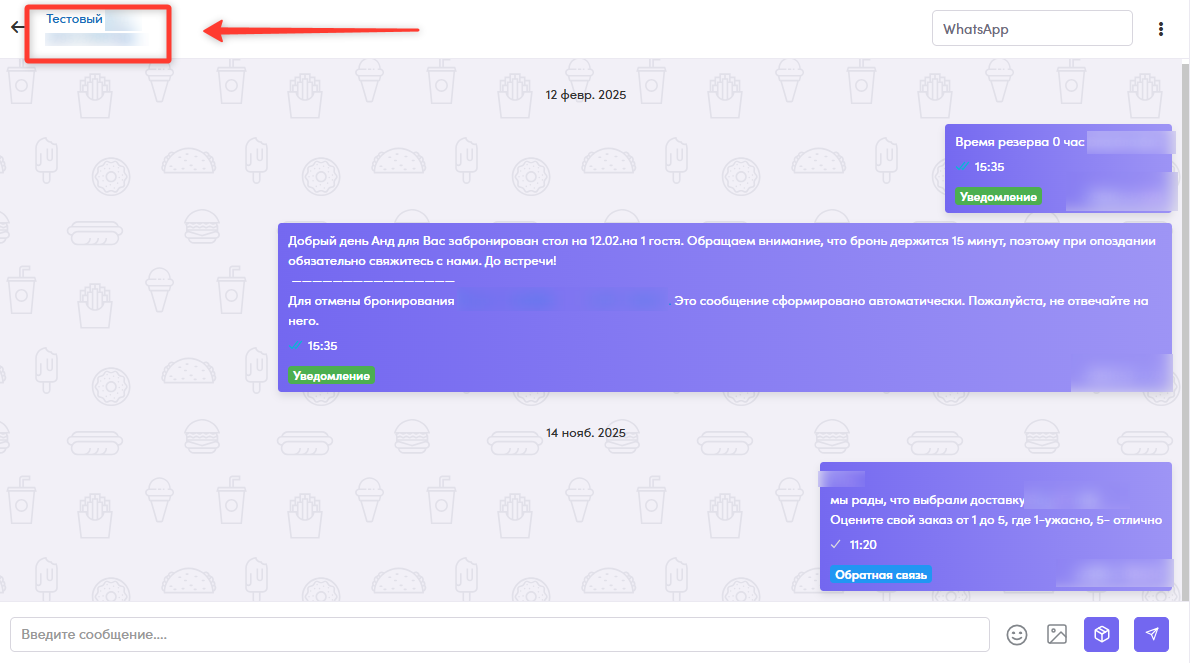
Подробнее о ней можно прочитать в инструкции «Карточка гостя».
При открытии диалога количество непрочитанных уменьшается у всех сотрудников заведения. Прочитанный диалог не означает, что гостю уже ответили.
Фильтры и поиск 
В верхней части списка чатов можно выбрать, какие диалоги отображать:
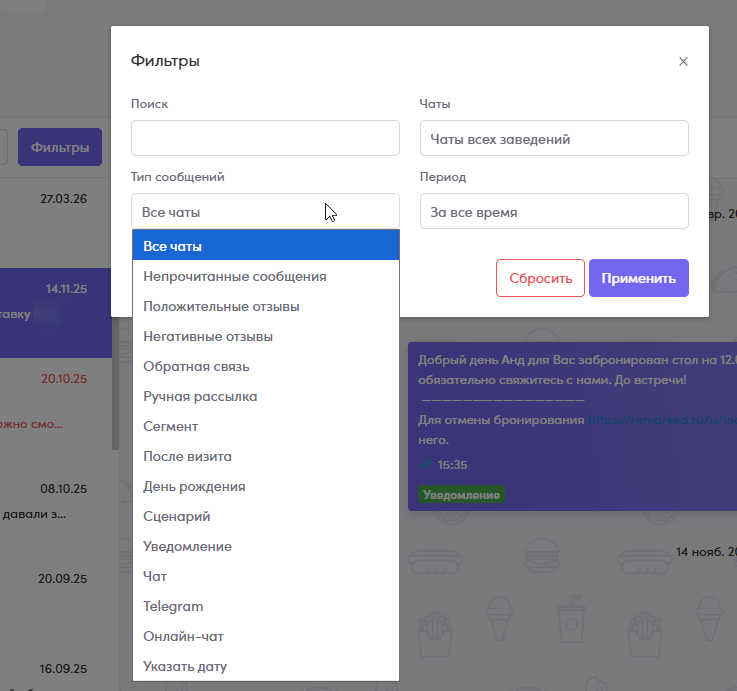
Типы сообщений:
- Все чаты.
- Непрочитанные сообщения.
- Положительные оценки.
- Отрицательные оценки.
Период отображения:
- За всё время.
- За 7 дней.
- За 30 дней.
Чтобы найти переписку по слову или фразе, воспользуйтесь поиском по содержанию сообщений.
Теги чатов и сообщений
Теги помогают определить тип сообщения и способ его отправки:
- Чат — обычные сообщения, отправленные вручную.
- Обратная связь — сообщения из цепочек сбора обратной связи.
- Уведомления — сообщения о статусах доставки и бронирования.
- Сегмент и День рождения — рассылки, настроенные в блоке «Реклама» по сегменту или именинникам.
- После визита — рассылки после визита, которые настраивают сотрудники ReMarked.
- Сценарий — сообщения из рассылки, запущенной по сценарию.
- Ручная рассылка — сообщения из рассылки, запущенной в кабинете из раздела «Рассылки».
Шаблоны сообщений 
Для часто используемых ответов можно создать шаблоны. Они помогают быстрее предоставлять гостям необходимую информацию.
Чтобы создать шаблон:
Откройте диалог в разделе «Чаты с гостями».
Выберите «Добавить шаблон».
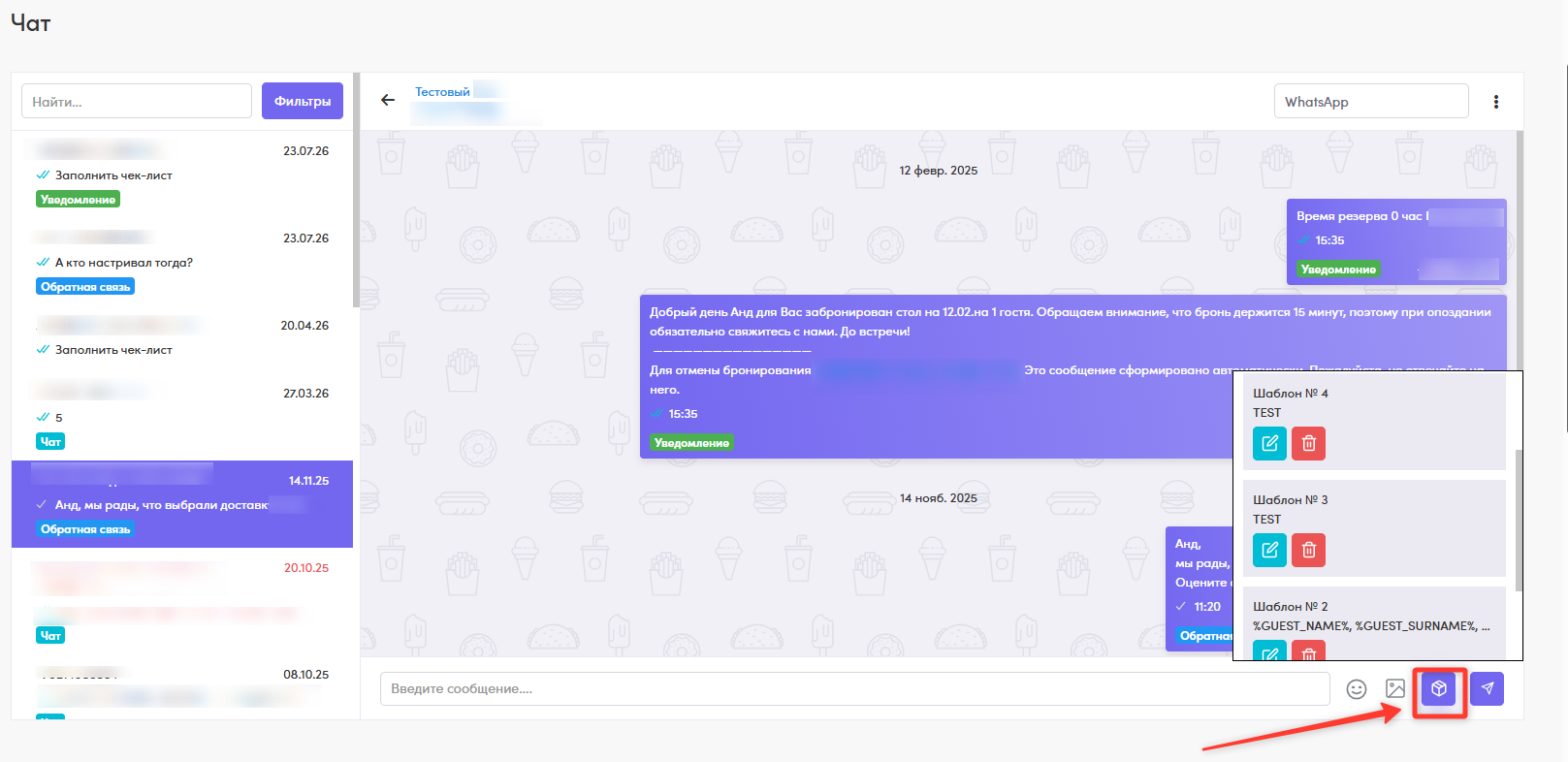
Укажите название шаблона и текст сообщения.
Сохраните шаблон для дальнейшего использования.
Уведомления о входящих сообщениях 
Когда гость пишет в WhatsApp, Telegram или MAX, уведомления отображаются на любой странице кабинета. Проверять раздел вручную для этого не требуется.
Уведомления видят сотрудники с доступом к «Чатам с гостями», если в заведении подключён хотя бы один мессенджер.
Счётчик в меню
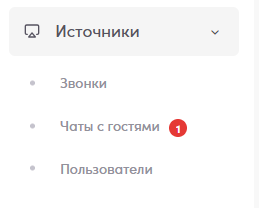
Рядом с пунктом «Чаты с гостями» отображается количество непрочитанных диалогов. Если их больше 99, счётчик показывает «99+».
Когда сотрудник открывает диалог, количество непрочитанных уменьшается у всех сотрудников заведения.
⚠️ Считает только сообщения за последние 30 дней.
Число во вкладке браузера

В начале названия вкладки отображается «(N)» — количество непрочитанных диалогов. Это помогает заметить сообщения, даже если вы работаете в другой вкладке.
Всплывающее уведомление
В углу экрана появляется уведомление с каналом связи, именем или телефоном гостя и началом сообщения. Нажмите на него, чтобы открыть переписку с гостем.
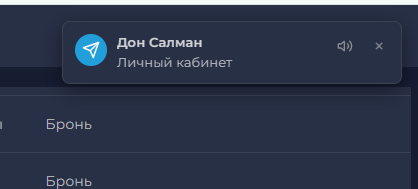
Через 6 секунд уведомление закроется автоматически. Если одновременно поступает много сообщений, появляется одно общее уведомление. Нажатие на него открывает список непрочитанных диалогов.
Звуковой сигнал
Входящее сообщение сопровождается звуком, который отличается от звука новой брони.
Чтобы выключить звук, нажмите кнопку с изображением динамика рядом с крестиком на всплывающем уведомлении. Для включения звука нажмите её ещё раз.
Настройка сохраняется только в текущем браузере. На другом компьютере или после очистки данных браузера звук будет включён.
Особенности работы уведомлений
- Уведомления могут поступать с задержкой до 1–2 минут.
- Браузер воспроизводит звук только после первого нажатия на страницу с момента её открытия.
- Если переписка с гостем уже открыта на экране, всплывающее уведомление и звук не воспроизводятся.
- Если кабинет открыт в нескольких вкладках, всплывающее уведомление появляется только в одной из них.
- Счётчик отображается во всех вкладках.
- При подсчёте непрочитанных учитываются входящие сообщения только за последние 30 дней.