Конструктор отчетов — это инструмент, который позволяет создавать настраиваемые отчеты о различных аспектах работы ресторана. С помощью него можно получить информацию о продажах, посещаемости, среднем чеке, наиболее популярных блюдах и напитках, а также о многих других параметрах.
Конструктор отчетов позволяет быстро настроить выборку необходимых данных и построить практически любой график, имеющийся в нашей системе.
Видео-лекция по Конструктору отчетов 
Для того, чтобы начать работать с этим функционалом, необходимо перейти в раздел Отчеты -> Конструктор отчетов. Интерфейс раздела выглядит следующим образом:

В верхней части находится кнопка создания отчета, а в правой части блока — настройка сортировки информации на странице (по имени или времени создания).
Ниже в виде блоков представлены все ранее созданные отчеты. В правой части каждого отчета есть меню действий с отчетом — переименовать и удалить отчет.
Если необходимо создать новый отчет, нажимаем на кнопку "Создать отчет", после чего появится окошко с редактированием названия. Добавлять виджеты можно просто нажав на кнопку "Добавить виджет". Далее открывается форма, в которой можно настроить различные функции графика.

Заполнить форму можно двумя способами: вручную (поля описаны ниже) или через блок «ИИ-консультант» в этой же форме.

ИИ-консультант 
Опишите виджет словами в чате — например: «Покажи новых гостей за неделю» или «График выручки по часам». Консультант отвечает, что может сделать, при необходимости задаёт уточняющий вопрос, сам заполняет поля формы и показывает предпросмотр виджета.
Запрос можно надиктовать голосом — рядом с полем ввода есть кнопка микрофона. Голосовой ввод работает в Chrome, Edge и Safari; при первом использовании браузер спросит разрешение на микрофон.
После того как консультант заполнил форму, можно проверить предпросмотр: подтвердить создание, уточнить запрос в чате или изменить поля вручную.
Если запрошенного показателя ещё нет в системе — консультант сообщит об этом и предложит доступную альтернативу.
Далее о каждом поле подробнее:
- Название виджета — название, с которым виджет будет отображаться в отчете
- Описание виджета — то, что будет отображаться мелким шрифтом под виджетом в отчете.
- Основной показатель — любые графики в конструкторе отчетов строятся по двум критериям: основной показатель, то есть основная метрика (к примеру Выручка) и варианты учета основного показателя, то есть как мы эту выручку будем фильтровать, (со скидкой, без и тд).
- Дополнительный показатель — можем выбрать группировку (по дням или неделям), способ построения графика (как в отчете — график будет строиться на основании выбранного диапазона времени в календаре), фиксированный — график создастся только за выбранный в этих настройках диапазон дат).
- Визуализация — в каком виде будут представлены данные.
После всех настроек, отчет выглядит примерно так:
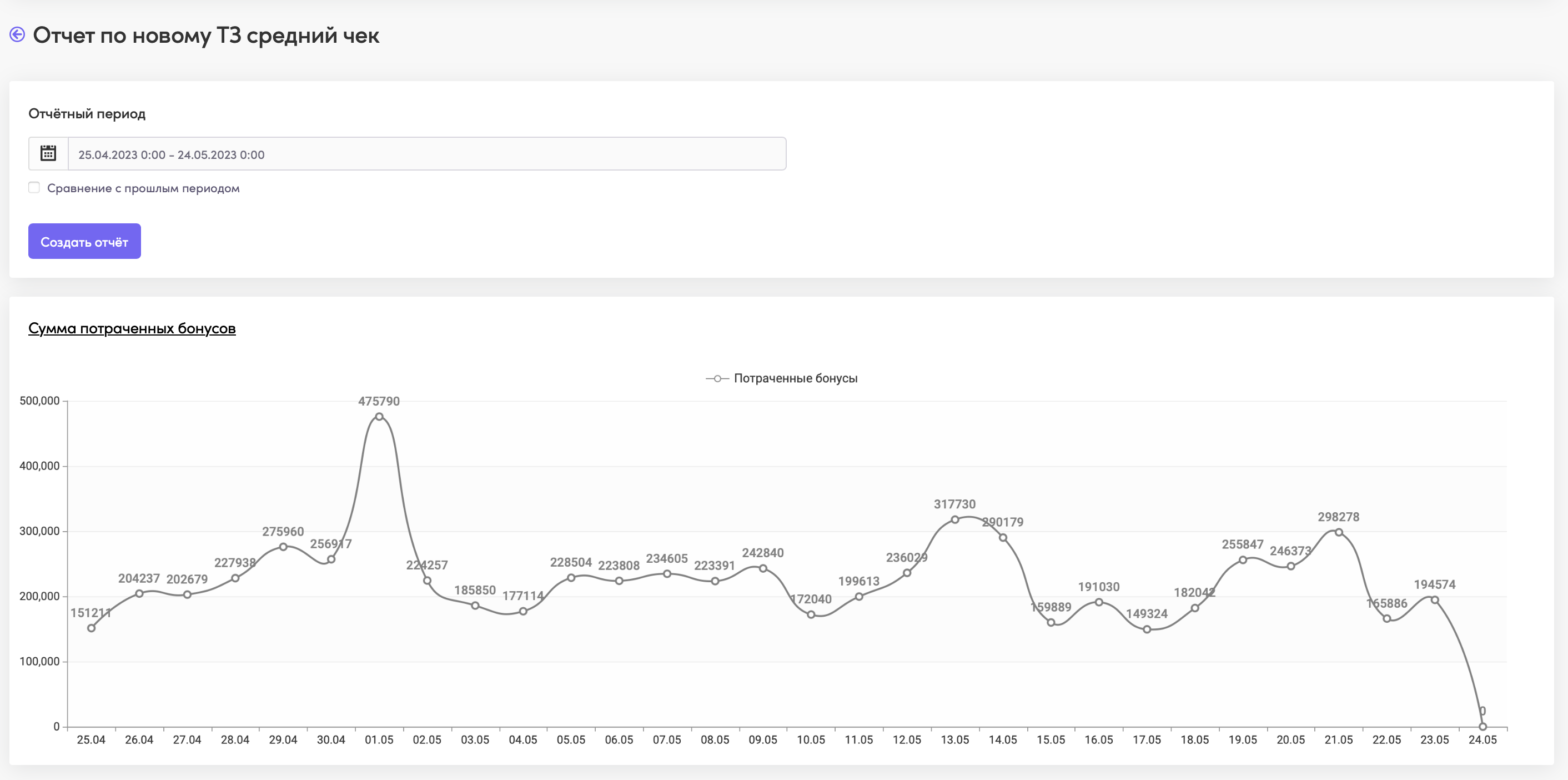
В верхнем блоке есть функция сравнения показателей текущего периода с прошлым периодом, например, за прошлый год. После чего нужно нажать кнопку "Создать отчет" и система наложит данные за два периода друг на друга.