В разделе «Метки сотрудников» у каждого официанта есть персональная ссылка на анкету регистрации гостя и QR-код с его меткой. По ним можно определить, какой сотрудник привёл гостя. Ссылки и QR-коды доступны в кабинете: получить их можно самостоятельно, без обращения в техническую поддержку.
Как получить ссылку или QR-код 
- Откройте кабинет нужного заведения и перейдите в Лояльность → Метки сотрудников.
- Найдите официанта в списке.
- Возьмите его персональную ссылку на анкету или QR-код с меткой и используйте для регистрации гостей.
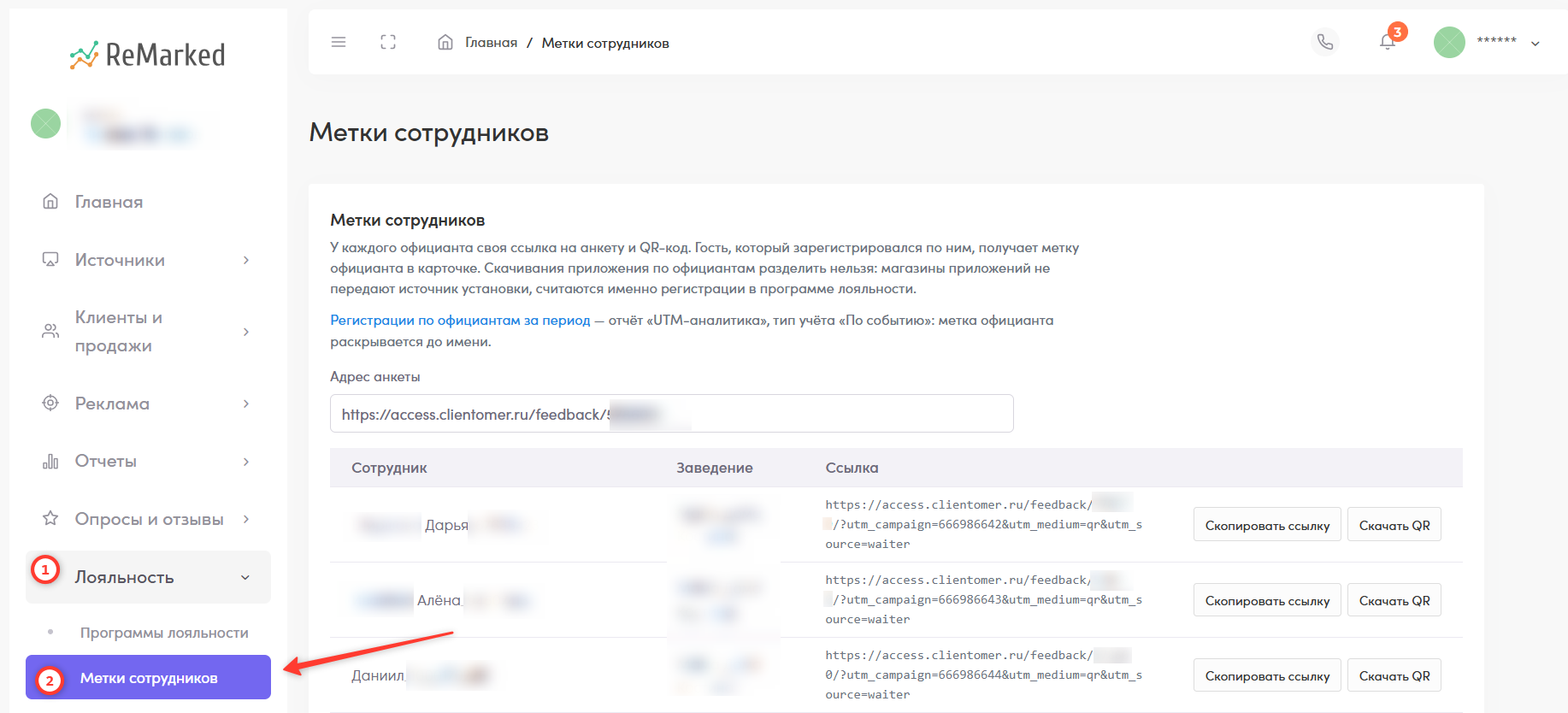
В списке отображаются официанты заведения. Если у вас сеть, в общем кабинете сети видны официанты всех заведений сети, а в столбце «Заведение» указано, где работает каждый из них.
ℹ️ Если раздел «Метки сотрудников» отсутствует в кабинете, обратитесь к менеджеру ReMarked для подключения.
Как устроена метка 
Метки создаются автоматически. Назначать их вручную не нужно. Структура метки:
utm_campaign=<номер сотрудника>&utm_medium=qr&utm_source=waiter
Параметр | Значение |
|---|---|
utm_campaign | Номер сотрудника. У каждого официанта свой. |
utm_medium | qr — одинаковое значение у всех официантов. |
utm_source | waiter — одинаковое значение у всех официантов. |
У сотрудников отличается только номер в utm_campaign. Номер закреплён за сотрудником: при смене имени метка не меняется.
Как посмотреть регистрации по официантам 
- Откройте Отчёты → Маркетинг → UTM-аналитика.
- Выберите нужный период и заведение.
- Установите тип учёта «По событию (получению метки)».
- В действиях оставьте включённой «Регистрацию карты».
- Найдите метку нужного официанта и посмотрите значение в столбце «Регистрация карты».
Настроенные данные можно выгрузить кнопкой «Выгрузить» над таблицей, выбрав XLS или CSV.
Подробно о настройках и чтении отчёта — в статье «UTM аналитика».
⚠️ По меткам считаются регистрации гостей, а не скачивания приложения: магазины приложений не передают источник установки.
Как метки отображаются в сегментах 
В сегментах метка отображается именем сотрудника.