Создание Сценария 
Раздел Сценариев находится в блоке Реклама -> Сценарии. Интерфейс выглядит следующим образом:

В разделе отображается общий список ранее созданных сценариев.
Для создания сценария необходимо: нажать на кнопку "Создать" в верхней правой части окна.
В верхней части экрана располагаются элементы для настройки отображения информации на странице — поиск по названию сценария, выбор сортировки сценариев (по наименованию, по времени изменения), количество отображаемых на странице сценариев и выбор статусов сценариев (все, выключен, запущен).

Для сортировки сценариев можно создать папку через кнопку "Создать папку" и добавить их в нее.

Для просмотра сценариев в определенной папке необходимо зайти в нее. Все сценарии, вне зависимости от папки хранятся в папке Все. Удаление папки не удалит сценарий: он по-прежнему будет в общем перечне.

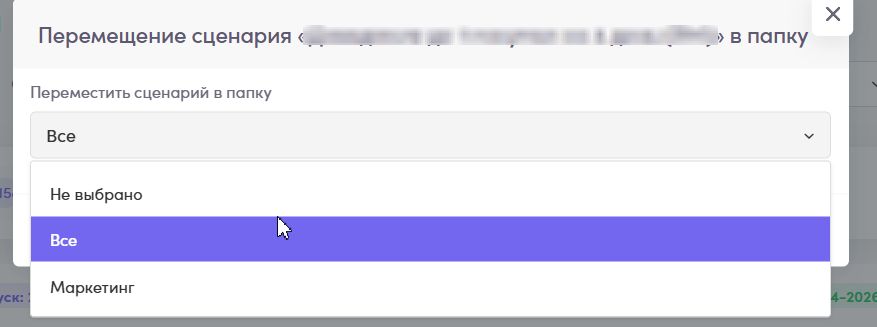
Для переноса уже созданного сценария необходимо нажать на три вертикальные точки, нажать Переместить в папку и выбрать папку из списка.

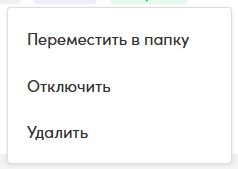
Для каждого сценария в общем списке есть отдельное меню в правой части с доступными функциями:
- Переместить
- Отключить
- Удалить
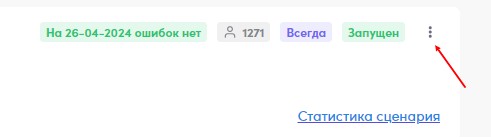
Также открыв нужный сценарий и нажав на три точки в правом верхнем углу, можно включить функцию Отключить для новых запусков.
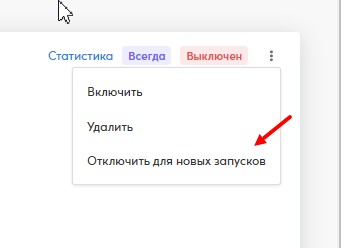
Это значит, что для гостей, которые уже находятся в сценарии в статусе ожидания сценарий отработает до конца и завершится, новые гости в сценарий не попадут.
Расписание Сценария 
Данная функция используется для запуска акции в конкретные периоды. Это позволяет не отслеживать даты включения и выключения сценария вручную.
Включается настройка расписания здесь:

Варианты настройки расписания запуска сценария:
в выбранные даты
в выбранные дни недели
в выбранные дни недели и даты
В выбранные даты. Можно выбрать дату начала запуска сценария, дату окончания запуска или обе даты сразу. Например, нужно запустить сценарий с 30 марта по 16 апреля. Выбираем дату запуска и сохраняем, далее — дату остановки, сохраняем.

Обратите внимание, можно также указать время начала и окончания запуска.

В выбранные дни недели. Например, запуск сценария планируется по пятницам и воскресеньям. Соответственно, ставим галочки напротив этих дней недели и сохраняем.

Сценарий будет работать только в указанные дни недели. Частота срабатывания в данном случае: ежедневно.
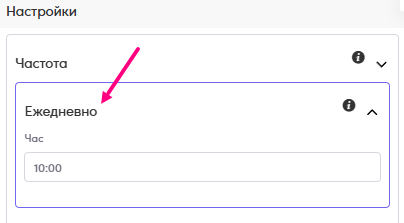
В выбранные дни недели и даты. Например, старт запуска сценария планируется на 1 апреля. При этом, срабатывать он должен по средам. Тогда настройка будет выглядеть так:

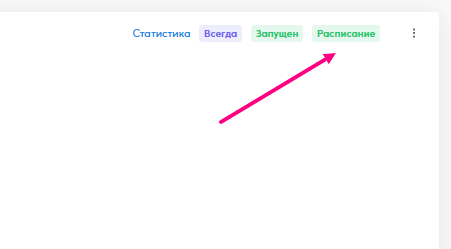
Когда сценарий будет включен, в информации о нем появится плашка "расписание".
Редактирование Сценария 
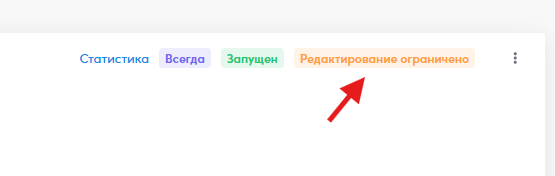
Если в сценарии есть плашка Редактирование ограничено, то внести изменения в сценарий, вы можете обратившись к специалистам ReMarked.
Статистика Сценария 
При переходе в Статистику сценария можно увидеть Статистику и Запуски сценария.


Запуск сценария - это одно срабатывания сценария. Завершённые запуски - это те, которые отработали до конца. Выполняющиеся запуски - это те, которые начались, но еще находятся в процессе.

Скачивание списка гостей
Для скачивания гостей, по которым отработал сценарий, необходимо перейти в Статистику сценария и нажать на число в блоке Статистика -> Кол-во гостей, с которыми выполнено любое из действий

Откроется окно со списком гостей:

В поле Дата — можно выбрать необходимый период, в который сценарий сработал на гостя и нажать Применить.
По кнопке Вернуть полный список фильтр по дате сбрасывается.
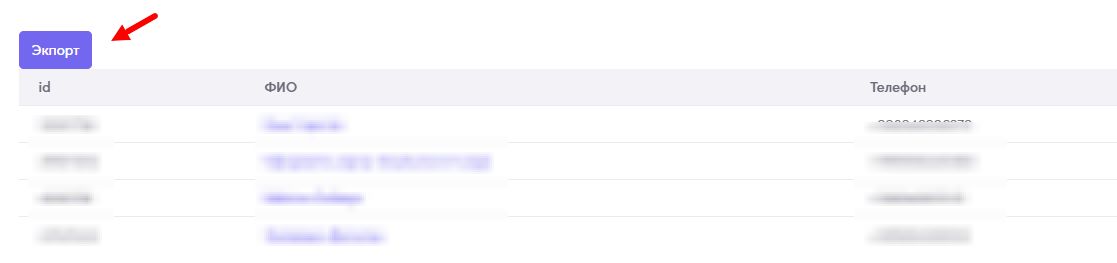
По кнопке Экспорт можно скачать список гостей.
Для скачивания гостей по каждому из шагов необходимо выбрать шаг


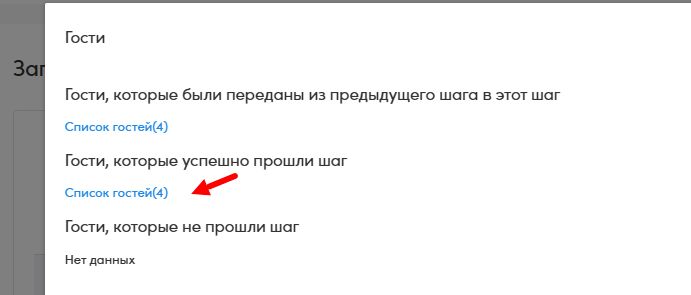
И по кнопке Экспорт можно скачать список гостей