Работа с разделом Wi-Fi авторизации 
В разделе Wi-Fi авторизации отображаются первые подключения гостей к гостевому Wi-Fi вашего заведения. Для перехода в данный блок нужно авторизоваться в личном кабинете, перейти в раздел Источники, а затем выбрать вкладку Wi-Fi авторизации.

Структура данных 
Данные в разделе представлены в виде трех колонок:
- Время
- Номер телефона
- Количество устройств, которые авторизовались в сети с одного номера телефона (например, гость подключил свой смартфон и ноутбук к сети по одному номеру телефона)

Фильтрация по дате 
Для того чтобы посмотреть данные за конкретный день или диапазон дней, нужно нажать на календарь в правом верхнем углу раздела. Далее можно:
- Выбрать необходимую предустановленную настройку
- Выбрать даты с помощью календаря
- Нажать на кнопку Применить

Поиск по номеру телефона 
Система позволяет искать определенные подключения гостей с помощью поиска по номеру телефона. Для этого необходимо ввести номер гостя в строку поиска.

Настройка отображения 
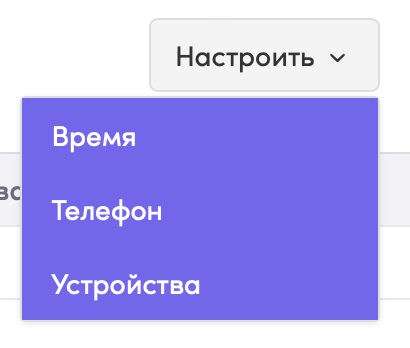
Можно настроить:
- Количество отображаемых колонок (время, телефон и устройства)
- Количество записей на одной странице (по умолчанию отображаются все колонки и видны 10 записей на странице)
Экспорт данных 
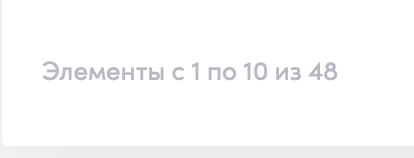
В нижней части экрана отображается общее количество подключений за выбранный период.
С помощью кнопки Меню в правом верхнем углу можно выгрузить отчет в формате .csv или .xls.

Подробная статистика 
Подробная статистика по Wi-Fi собирается в разделе Отчеты →Гостевой Wi-Fi.