C Telegram-ботом или MAX-ботом ваши гости смогут:
- забронировать столик;
- зарегистрироваться в программе лояльности;
- оставить отзыв;
- написать вам в заведение;
- открыть нужные кнопки: меню, акции, афишу и другое.
Создание занимает около 10–15 минут. Справа от каждого шага вы видите макет телефона — так ваш бот увидит гость.
Можно сразу проверять, как всё выглядит.
Где найти: меню личного кабинета CRM→ Источники→ Чат-боты
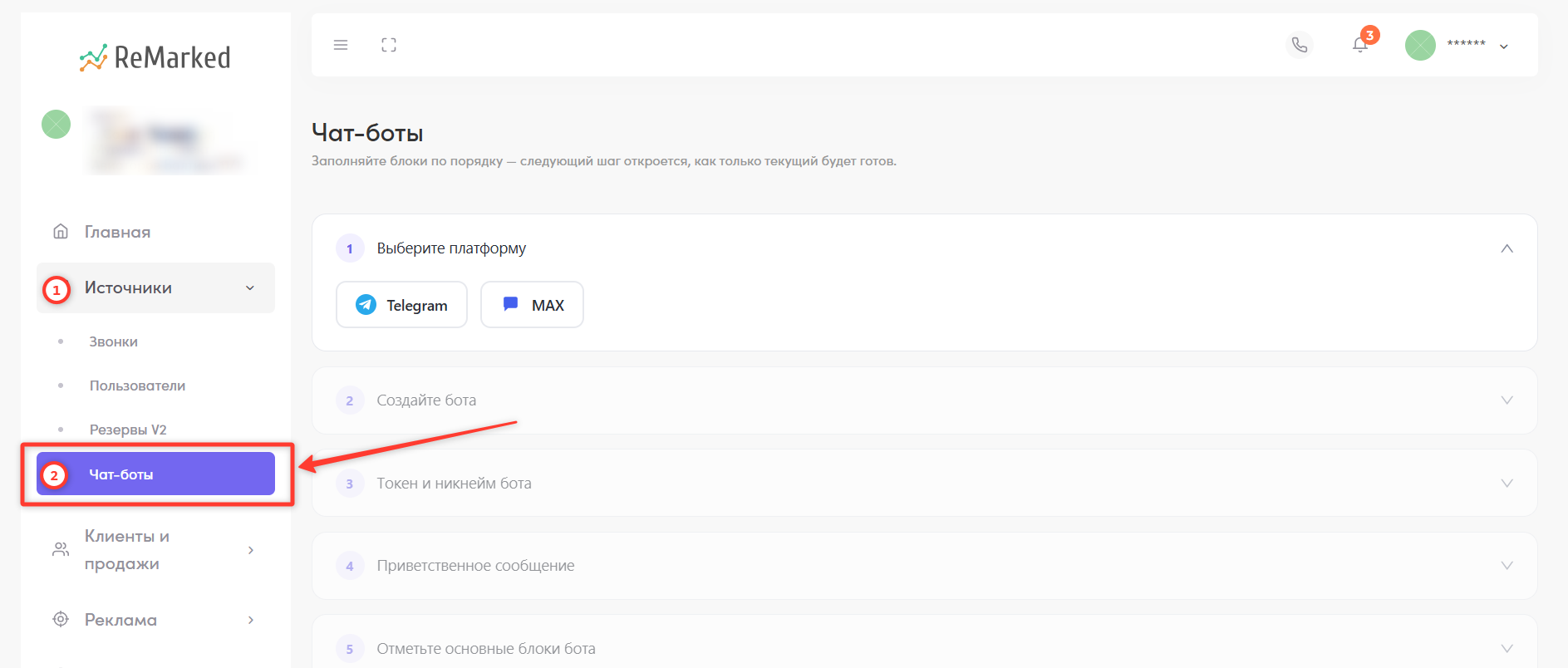
Настройка бота 
На странице собраны все 6 шагов. Открыт только текущий шаг, остальные свёрнуты — видны только номер и название.
- Следующий шаг откроется, когда вы закончите текущий.
- Пройденные шаги помечены галочкой ✓. Нажмите на название шага, чтобы вернуться и что-то исправить.
- Шаги, до которых вы ещё не дошли, серые — они откроются по порядку.
Шаг 1. Выберите платформу 
Нажмите на Telegram или MAX — в каком мессенджере будет работать ваш бот. После выбора откроется шаг 2.
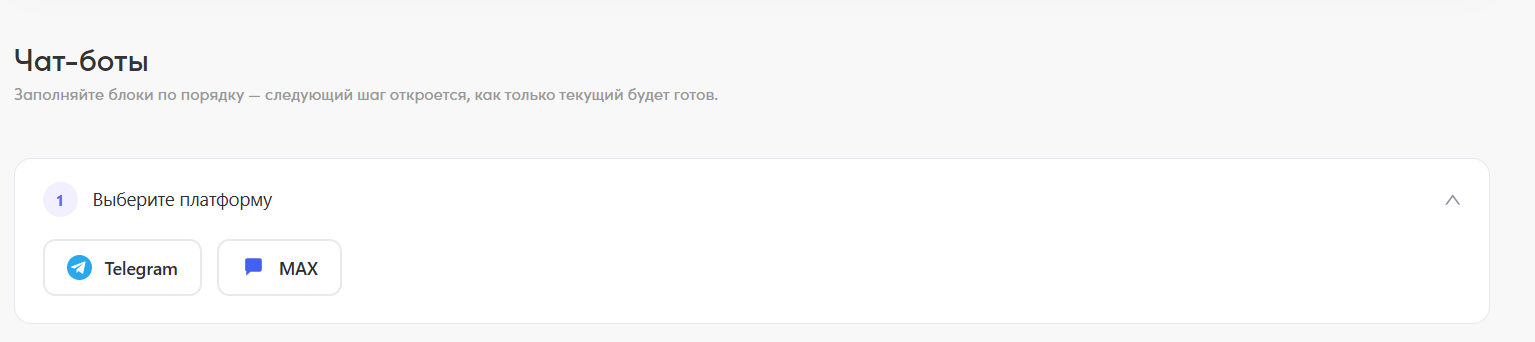
Если ошиблись нажмите Изменить платформу на втором шаге
Шаг 2. Создайте бота 
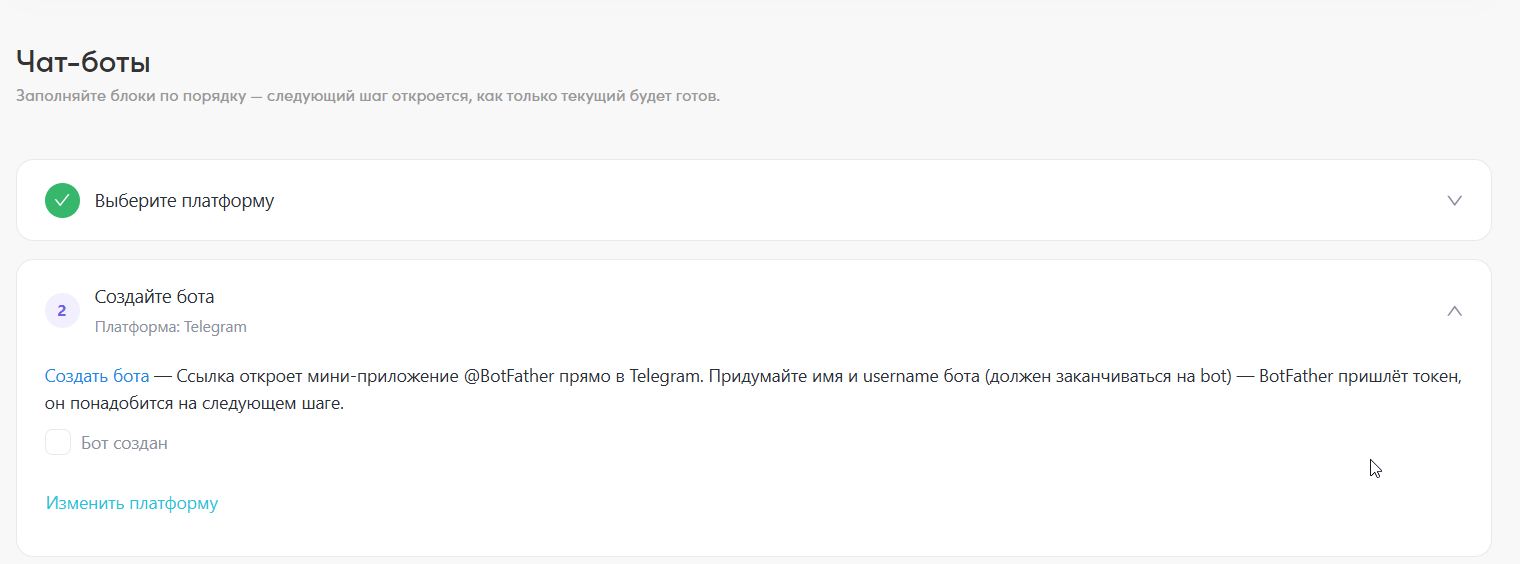
- Нажмите на синюю фразу «Создать бота». Откроется специальная страница мессенджера, где создаются боты (для Telegram это BotFather).
Инструкция по созданию Telegram-бота - Следуйте подсказкам: придумайте название бота (его увидят гости) и никнейм. В Telegram никнейм должен заканчиваться на слово bot, например vasha_kofeynya_bot.
- В конце мессенджер пришлёт вам токен — длинный набор букв и цифр. Это как пароль от вашего бота. Скопируйте его и никому не показывайте.
- Вернитесь на страницу конструктора и поставьте галочку «Бот создан».
ℹ️ Совет: оставьте вкладку с мессенджером открытой — токен понадобится на следующем шаге.
Шаг 3. Токен и никнейм
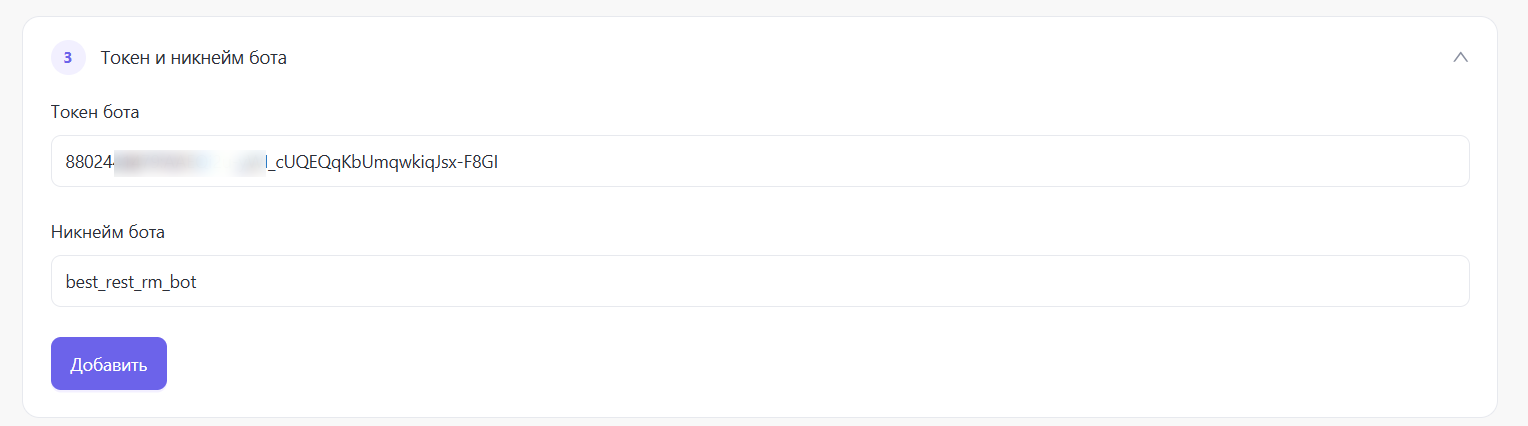
Вставьте в два поля то, что получили на предыдущем шаге:
- Токен бота — тот самый длинный код;
- Никнейм бота — например, vasha_kofeynya_bot.
Нажмите «Добавить». Если одно из полей пустое, конструктор подскажет, что нужно заполнить.
Шаг 4. Приветственное сообщение 
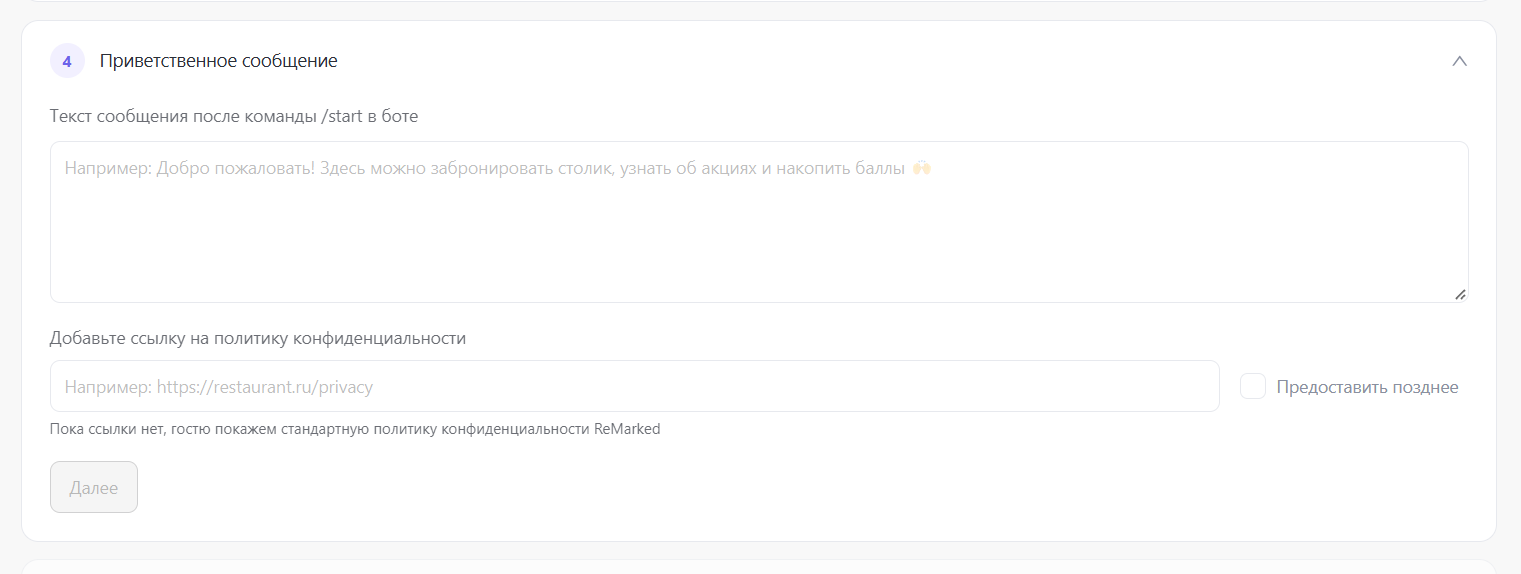
Это первое, что увидит гость после нажатия кнопки «Старт» в боте. Напишите тёплое приветствие: кто вы, чем бот может помочь.
Пример: «Здравствуйте! Это бот кофейни «Уют».
Когда всё устраивает — нажмите «Далее».
Шаг 5. Выберите, что умеет бот 
Поставьте галочки у тех возможностей, которые нужны вашему заведению. Можно выбрать несколько:
- Блок бронирования — гость бронирует столик прямо в боте;
- Блок программы лояльности — регистрация в программе, правила участия;
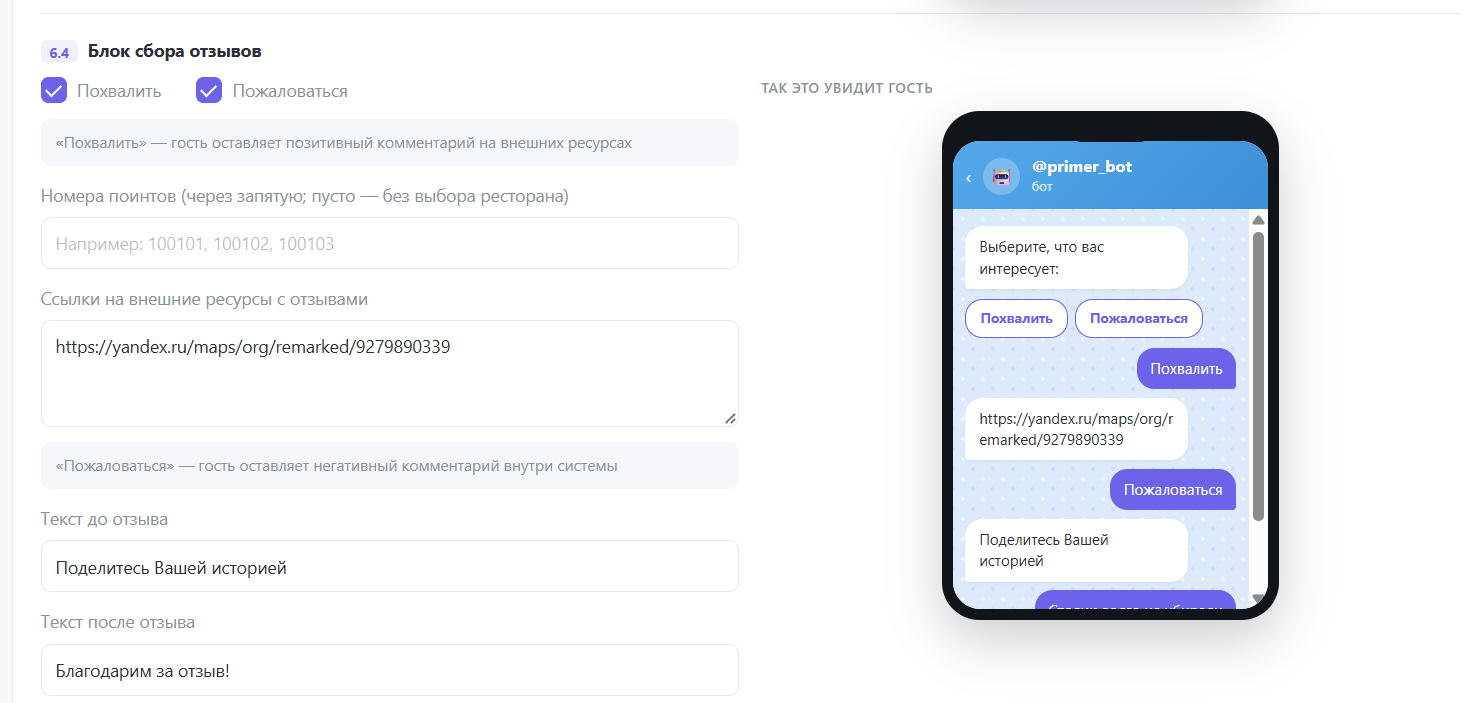
- Блок сбора отзывов — гость может похвалить вас на внешних площадках или пожаловаться внутри системы;
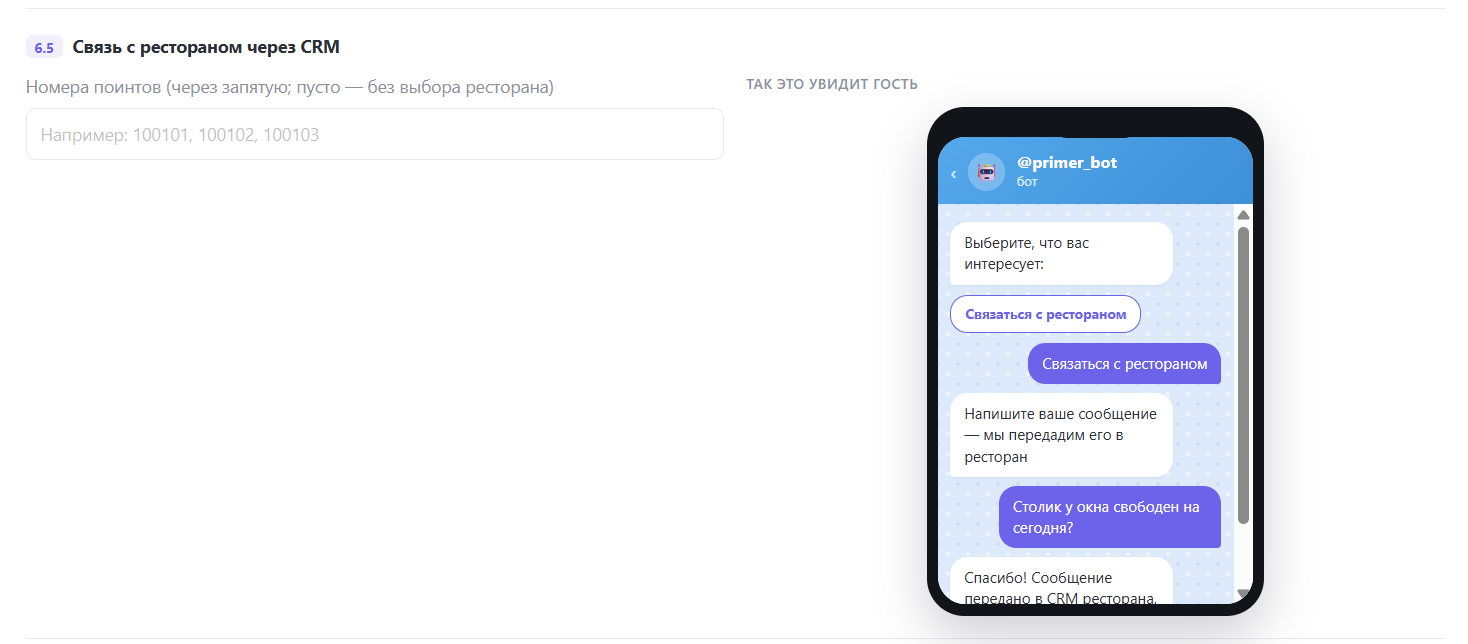
- Блок связи с рестораном — гость пишет заведению, а сообщение попадает в вашу CRM-систему;
- Другие кнопки — например, Меню, Акции, Афиша, Контакты
Нажмите «Отправить информацию». На следующем шаге появятся настройки только для тех блоков, которые вы отметили.
Шаг 6. Настройте выбранные блоки 
У каждого блока справа есть макет телефона — он меняется по мере того, как вы заполняете поля слева.
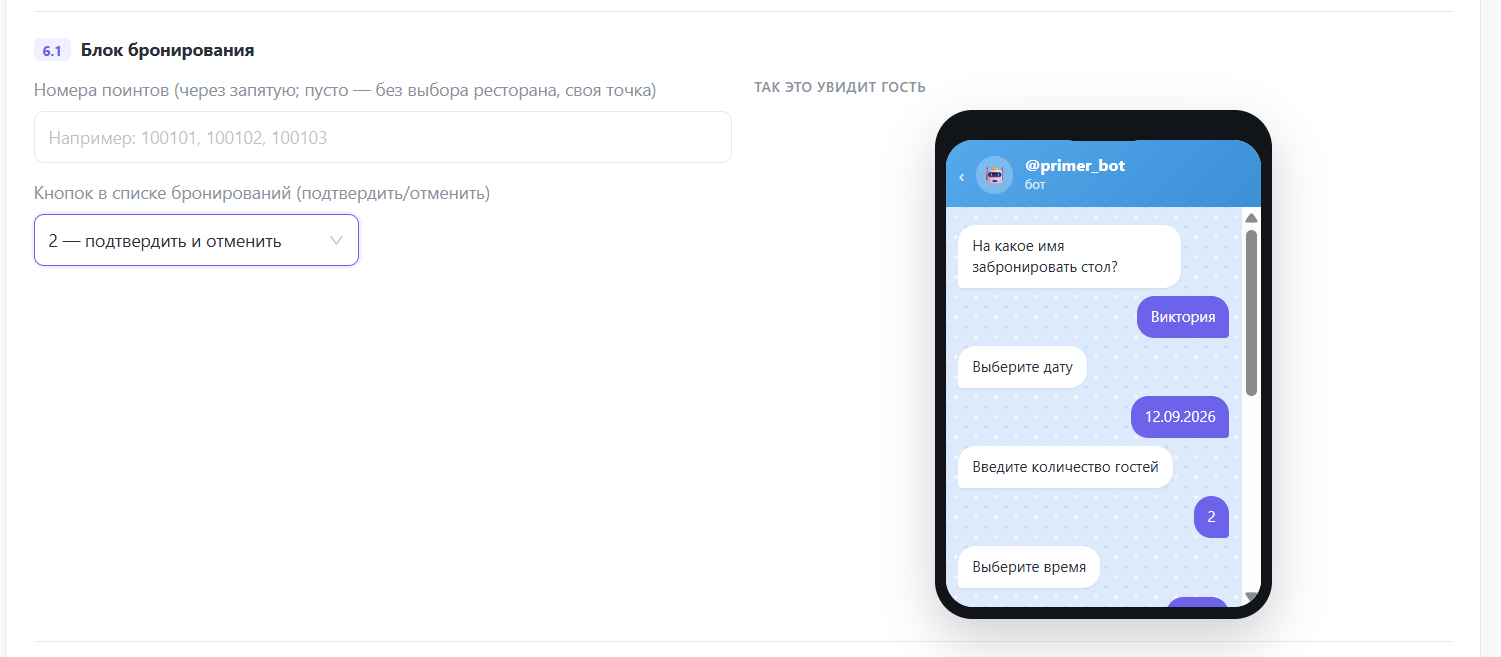
6.1 Бронирование 
ℹ️ Если у Вас бот для сети заведений, в поле впишите номера ваших кабинетов в CRM ReMarked через запятую, например: 100101, 100102, 100103.
В макете телефона появится вопрос «Выберите ресторан для брони:», а ниже — названия ваших заведений. Гость выберет нужное, затем укажет имя, дату и время.
Если бот только для одного ресторана – этот шаг пропущен.
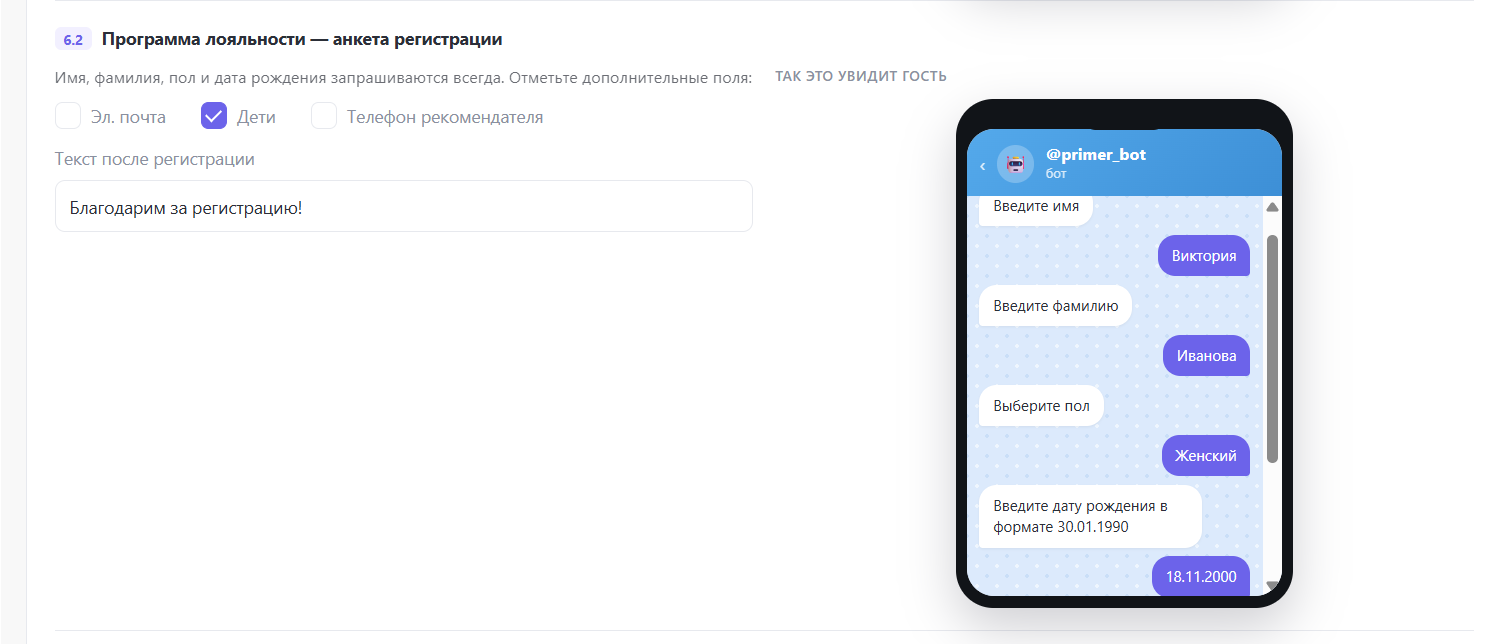
6.2 Программа лояльности — анкета регистрации 
Отметьте, какие дополнительные поля нужно запросить у гостя при регистрации. По умолчанию уже отмечены имя, фамилия, пол и дата рождения. Остальные (например, почту) можно добавить галочкой.
В телефоне справа показан пример готового диалога — новые вопросы появляются сразу после того, как вы отмечаете галочку.
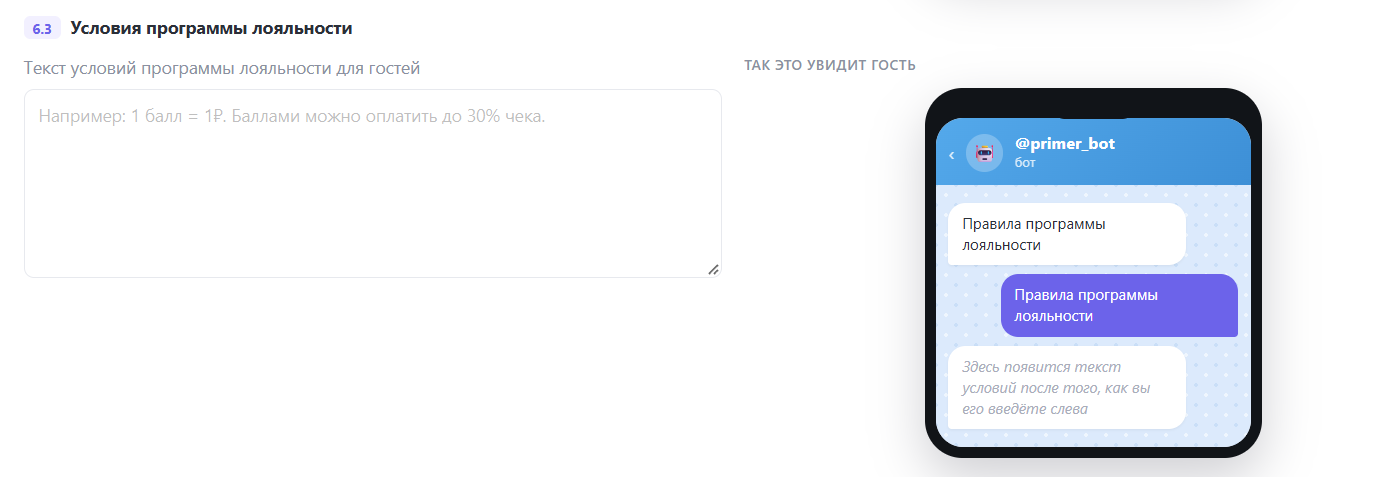
6.3 Условия программы лояльности 
Напишите простыми словами правила: как копить баллы, на что их можно потратить. Гость увидит этот текст в разделе «Правила программы лояльности».
6.4 Сбор отзывов 
- «Похвалить» — вставьте ссылки на площадки, где гость может оставить хороший отзыв (карты, соцсети и т.п.);
- «Пожаловаться» — гость пишет жалобу внутри системы, она не уходит на публичные площадки;
- Текст до отзыва и текст после отзыва — что бот скажет гостю до и после негативного отзыва.
6.5 Связь с рестораном 
ℹ️ Если у Вас бот для сети заведений, в поле впишите номера ваших кабинетов в CRM ReMarked через запятую, например:: 100101, 100102, 100103. Гость сможет выбрать заведение и написать ему — сообщение появится у вас в CRM.
Если бот только для одного ресторана – этот шаг пропущен.
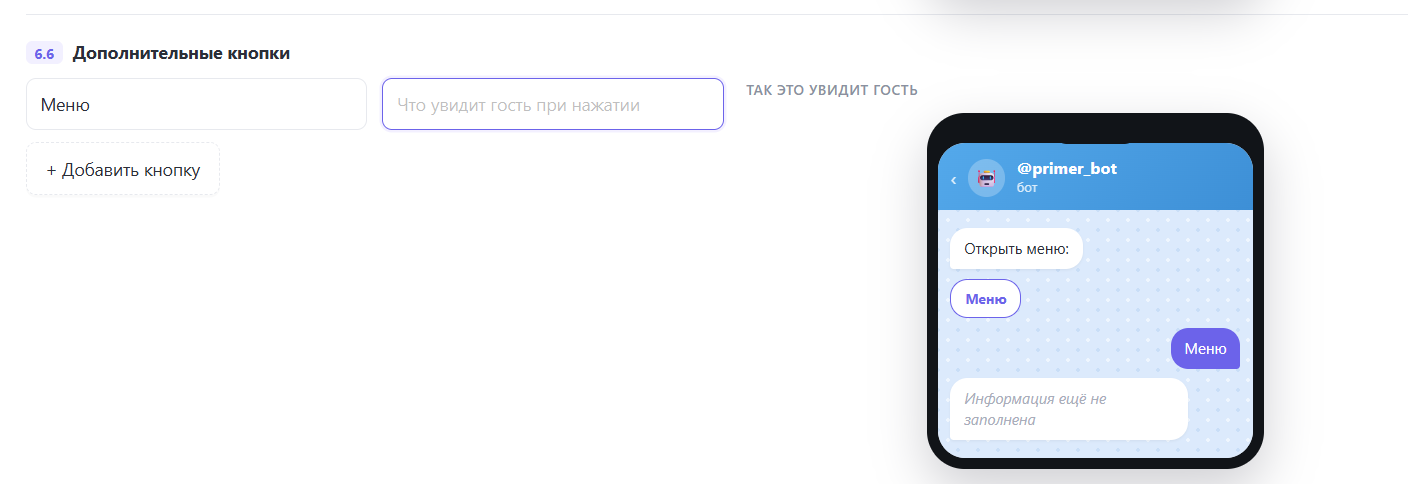
6.6 Дополнительные кнопки 
Для каждой кнопки заполните два поля в одной строке:
- Название кнопки — например, «Меню»;
- Информация — ссылка или текст, который увидит гость после нажатия.
Хотите ещё кнопку? Нажмите круглый значок «+» под полями — появится новая строка. Лишнюю можно убрать ссылкой «Удалить кнопку».
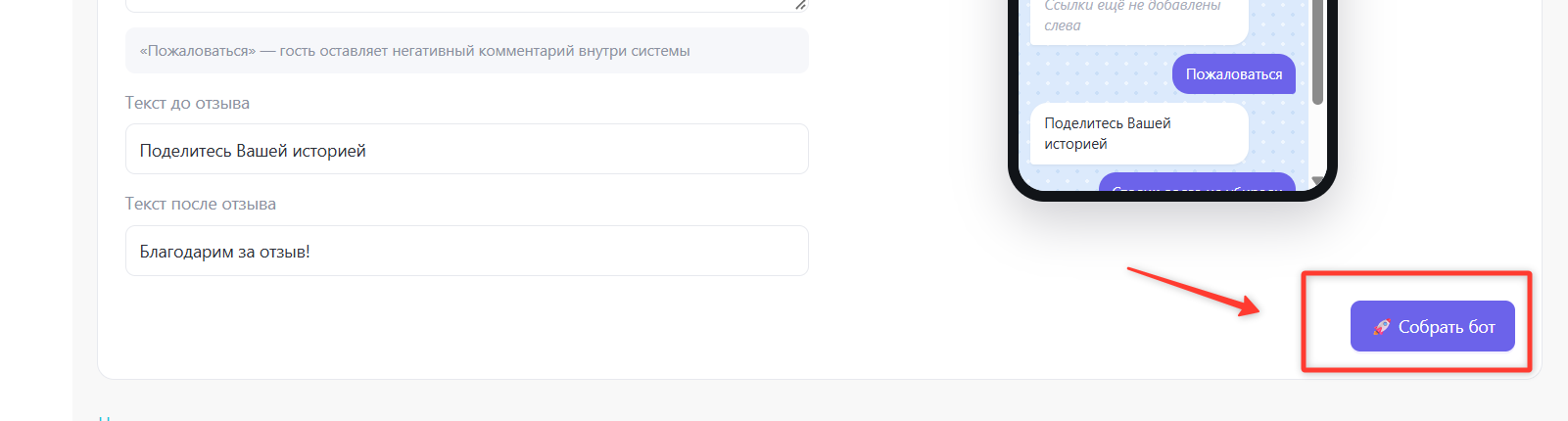
Когда всё готово, нажмите « Собрать бот».
Страница вашего бота 
После сборки вы попадёте на страницу бота. Вверху — никнейм вашего бота. Если у вас есть боты в Telegram и MAX, переключайтесь между ними кнопками сверху — название и цифры поменяются.
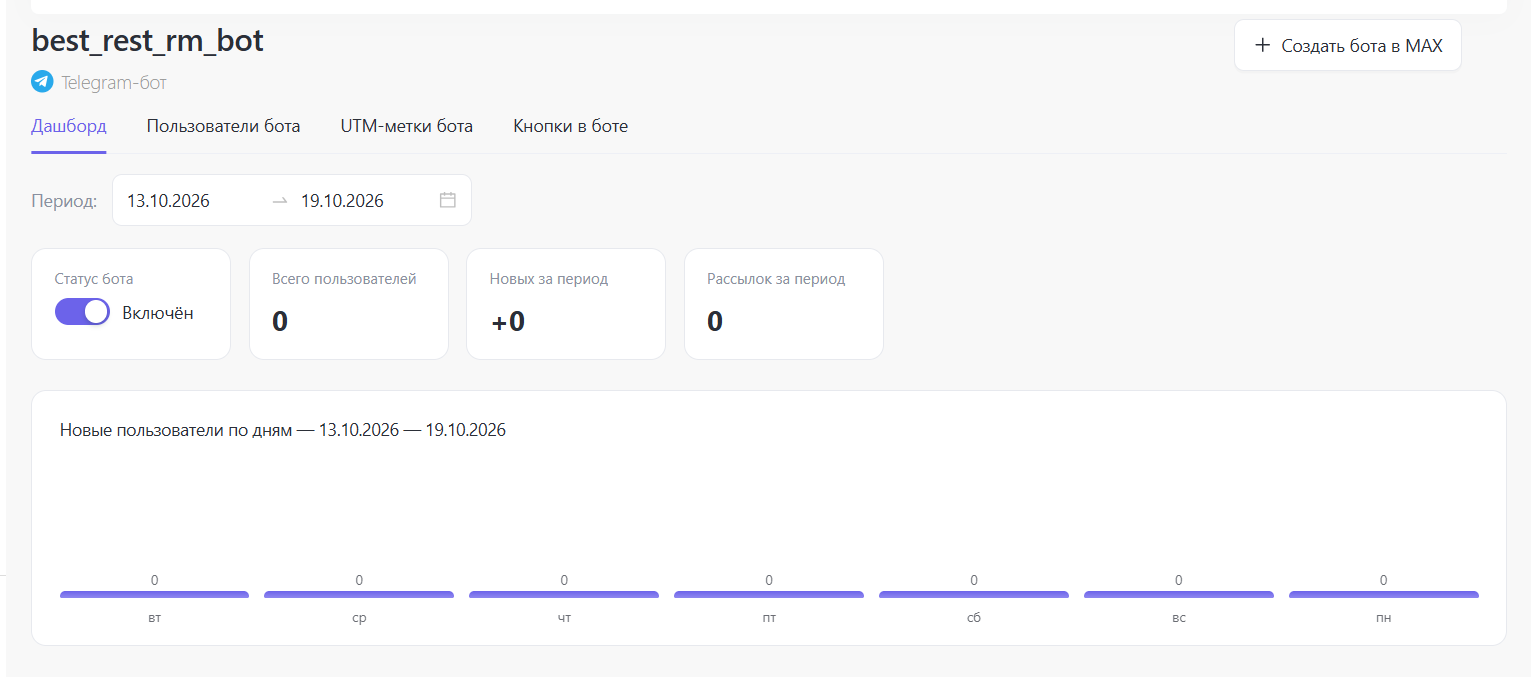
Ниже четыре вкладки.
Дашборд 
Самая важная информация о боте в одном месте:
- Статус бота — переключатель «Включён / Выключен». Выключили — бот перестанет отвечать гостям;
- Всего пользователей — сколько человек подписано на бота;
- Новых за период — сколько людей присоединилось за неделю;
- Рассылок за период — сколько сообщений вы отправили гостям;
График ниже показывает, сколько новых гостей приходило каждый день. Высокий столбик — удачный день.
Пользователи бота 
Список гостей, которые подписались на бота: имя, никнейм, телефон, дата, статус. Удобно, чтобы понять, кто ваши гости. Здесь есть поиск.
UTM-метки бота 
Метки помогают понять, откуда пришёл гость: из рекламы, от блогера, с QR-кода на столе и т.д.
Как сделать ссылку с меткой:
- В поле «Название метки» впишите короткое название латиницей, например bloger_Jinji или qr_zal;
- Рядом автоматически появится готовая ссылка на вашего бота;
- Нажмите «Копировать» и разместите ссылку там, где хотите привлекать гостей.
Пример. Вы договорились о рекламе с блогером. Создаёте метку bloger_Jinji, отдаёте ему ссылку — и потом в таблице ниже видите, сколько людей перешло по ней, зарегистрировалось и забронировало столик.
Советы: для каждого источника делайте отдельную метку и называйте её понятно — через месяц вы сами скажете спасибо.
Кнопки в боте 
Здесь можно в любой момент поменять дополнительные кнопки меню:
- изменить название и текст кнопки
- временно отключить кнопку переключателем «Кнопка активна» — она пропадёт у гостей, но не удалится;
- добавить новую кнопку: впишите название и описание и нажмите «+ Добавить кнопку».
Частые вопросы 
- Я ошибся(ась) в шаге — что делать? Нажмите на название нужного шага вверху страницы — он откроется, и его можно исправить.
- Не появляется блок в шаге 6. Настройки появляются только для блоков, которые вы отметили галочкой на шаге 5. Вернитесь к шагу 5 и отметьте нужный.
- Что такое токен и куда его девать? Это «пароль» вашего бота. Он нужен один раз — вставить на шаге 3. Не отправляйте его посторонним.
- Можно ли создать бота и в Telegram, и в MAX? Да. Пройдите конструктор отдельно для каждой платформы.
- Как временно отключить бота? На вкладке «Дашборд» переключите статус на «Выключен».
ℹ️ Нужна помощь? Если что-то не получается, напишите вашему менеджеру ReMarked — подскажем и поможем настроить бота вместе.