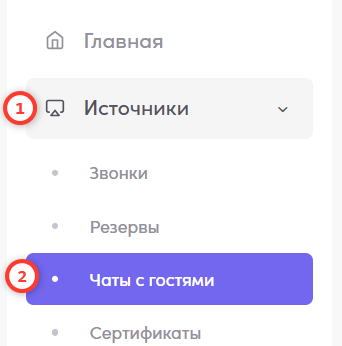
Для перехода в раздел с чатами Telegram необходимо в левом меню выбрать вкладку "Источники", затем перейти на вкладку "Чаты с гостями".
В фильтре выбрать Тип сообщений → Telegram. По умолчанию отображаются чаты со всех каналов.


В самом разделе будут отображены все чаты в мессенджере, которые есть у данного абонента.

Открыть чат с гостем в Telegram можно также, выбрав Telegram в правом верхнем углу в чате с гостем.

Здесь можно отслеживать сообщения и отзывы гостей, вести с ними переписку, собирать обратную связь.
Фильтры чатов 
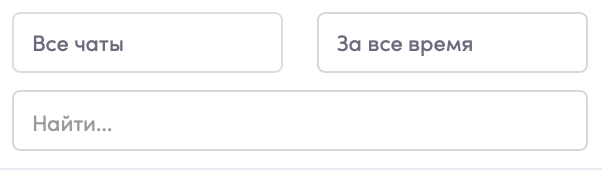
В верхней части списка всех чатов есть фильтры, которые позволяют настроить отображение чатов с гостями:
- все чаты
- непрочитанные сообщения
- положительные оценки
- отрицательные оценки
Также можно выбрать период отображения чатов:
- за все время
- за 7 дней
- за 30 дней
Доступен поиск по содержанию сообщений.
Прямо из чата можно перейти в карточку гостя, просто нажав на его имя или номер телефона в шапке чата. Как работать с карточкой гостя, можно посмотреть в инструкции — Карточка гостя.
Теги к чатам и сообщениям:¶ 
- Чат — это обычные ручные сообщения без каких либо настроек и триггеров:
- Обратная связь — цепочки сбора обратной связи, подразумевающая запуск сообщений для сбора информации с гостей:
- Уведомления — уведомления, к которым относятся WhatsApp сообщения о статусах доставки, статусах бронирования:
- Сегмент и День рождения — это сегментные рассылки настроенные из блока Реклама по сегменту или Именинникам:
- После визита — рассылки после визита, которые настраиваются сотрудниками Remarked:
- Сценарий — рассылка, запущенная по сценарию:
- Ручная рассылка — рассылка, запущенная из ЛК из раздела Рассылки:


Шаблоны сообщений¶ 
В СРМ можно заводить шаблоны часто используемых сообщений, чтобы оперативно предоставлять гостю необходимую информацию.
Для создания шаблона необходимо в СРМ перейти в раздел Чат с гостями, открыть диалог и нажать на кнопку, затем Добавить Шаблон

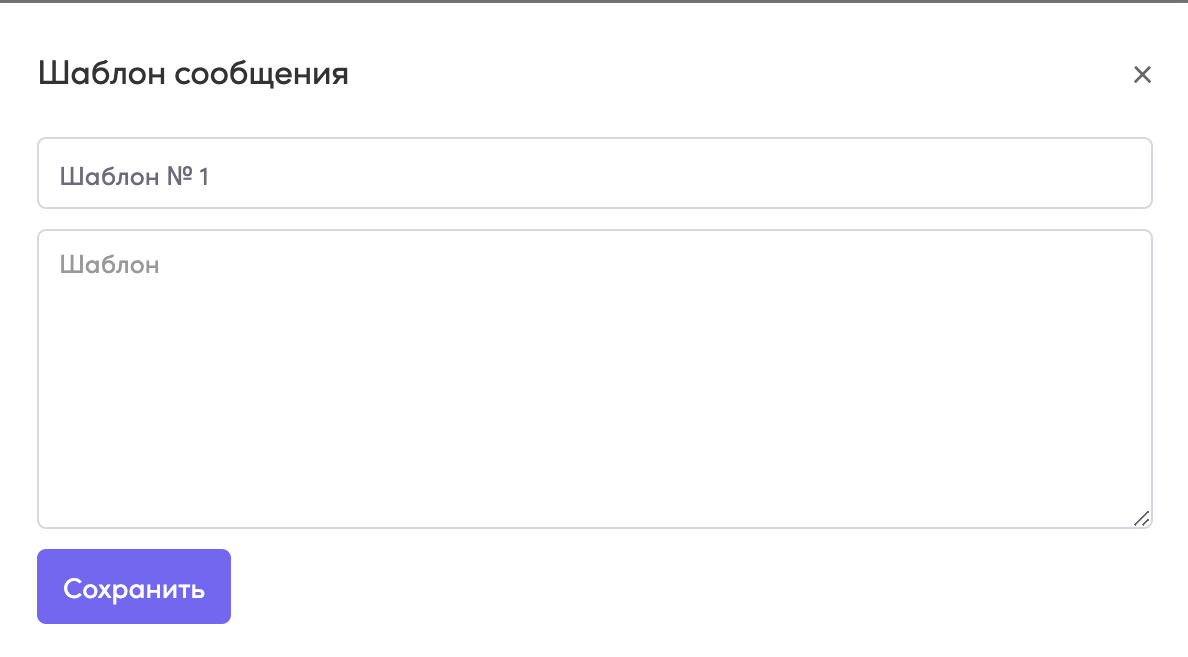
После чего откроется окно редактирования, где можно прописать шаблон и его название, после чего сохранить его для дальнейшего использования