Раздел работы с банкетами и резервами 
Раздел Банкеты и Резервы находится на личной странице

В верхней части списка есть кнопки режима отображения – какие заказы показывать, если кнопка горит желтым – она активна

Ниже строчкой находятся настройки отображения списка – по конкретной дате или за период, если режим активен - он будет подчеркнут. В режиме по датам для поиска банкета перемещаться по дням можно с помощью стрелок сбоку от даты

Если выбран режим Период – нажмите на даты для перехода в календарь, задайте даты начала и окончания просматриваемого периода и нажмите ОК

Для быстрого поиска по списку используйте строку и клавиатуру в нижней части
Для создания банкетного заказа в iikoFront: 
- Зайти в раздел Банкеты и Резервы - откроется список банкетов и резервов
- Нажать кнопку Новый банкет - откроется список гостей, выберите уже существующего гостя и нажмите ОК или выберите Новый. Откроется форма для заполнения информации о банкете
- В открывшейся карточке банкета заполните информацию в соответствующих полях:
Имя, Отчество — обязательное поле
Фамилия — необязательное поле
Телефон — обязательное поле
Карта — номер бонусной карты при наличии
Прочее — сведения о договоренностях по цене/скидке, особенности клиента - по необходимости
Дополнительная информация — e-mail, дата рождения, пол - по необходимости
Не в статусе "высокий риск" — возможность указать что клиент проблемный и оставить комментарий по какой причине, на что нужно обратить внимание
Дата и Время — дата и время мероприятия, указаны значения по умолчанию, необходимо поменять на нужные.
Длительность — по умолчанию длительность банкета в iiko задана 3 часа, можно изменить при необходимости. Это необходимо для того, чтобы сотрудники видели до какого момента будет занят стол и по ошибке не назначили на него другой банкет
Гостей — количество человек на банкете
Залы, Столы — выберите на схеме зал и стол, за которым будут сидеть гости, обязательное поле. При необходимости можно выбрать сразу несколько столов — после перехода на схему зала нажать кнопку выбрать несколько
Коммент — поле для комментариев по пожеланиям заказчика - цвет скатерти, наличие ваз для цветов, как посадить гостей/поставить столы и т.п.
Тип события — справочная информация, указывается по желанию.
После заполнения всех обязательных полей (Имя, Отчество, Телефон, Дата и Время, Залы, Столы) становятся активными кнопки:
Напомнить заранее — функция оповещения официантов о начале банкета на схеме зала, по умолчанию включена
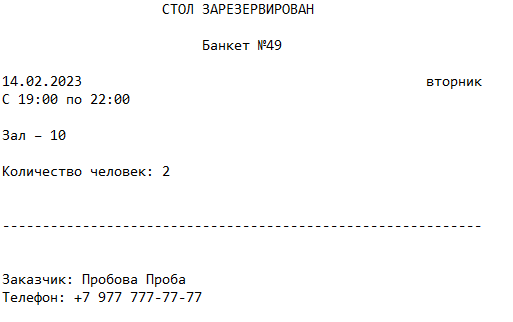
Печать таблички Reserved — запускает печать стандартного системного шаблона таблички "Стол занят" на принтер отделения
Банкет начался — кнопка для активации начала банкета
Отменить банкет — кнопка для удаления банкета из раздела Банкеты и резервы: при нажатии выводит диалоговое окно для выбора причины отмены, после выбора причины удаляет банкет - Нажимаем Сохранить - банкет успешно сохранен, выполняется переход в список Банкетов и резервов на текущую дату.
- После того, как нажали сохранить банкет, происходит передача банкета в Remarked в статусе Подтверждена.
- Добавьте в банкет предзаказ (при необходимости) - для этого зайдите в список Банкетов и резервов, найдите нужный банкет и откройте карточку банкета нажатием, нажмите кнопку Заказ
Откроется стандартная форма заказа iiko, добавьте блюда по списку заказчика
Все стандартные функции работы с заказом доступны.
Заказ при необходимости может быть разбит на курсы подачи. - Добавьте в банкет предоплату (при необходимости) - откройте карточку банкета, нажмите заказ, в заказе перейдите по кнопке
Предоплата в модуль внесения предоплаты, выберите нужный тип оплаты, введите вносимую сумму, нажмите кнопку внести предоплату, чтобы покинуть модуль нажмите Закрыть





В день проведения банкета: 
- Можно распечатать состав заказа через кнопку Предварительный заказ в карточке банкета
- Для печати блюд на кухню необходимо нажать кнопку Банкет начался (станет желтой) - после нажатия откроется банкетный заказ. Кнопка отменить банкет станет неактивной, поменять дату/время и зал/стол будет невозможно.
Чтобы напечатать блюда на кухню нужно нажать кнопку Печать заказа на кухню (до начала банкета эта кнопка печатает чек заказа на принтере чеков) – заказ выйдет на кухню целиком. Можно также нажать кнопку Печать внутри самого заказа, в таком случае можно отправить на кухню заказ частично.
Обратите внимание! если кнопку нажали случайно раньше времени и блюда еще не напечатаны - ее можно "отжать", старт банкета будет отменен, кнопка снова станет белой - После старта банкета работа с ним продолжается как с обычным заказом, заходить в него можно со схемы зала, добавлять блюда и напитки, скидки и надбавки.
- После нажатия банкет начался в Remarked приходит статус «Гость пришел»
- Когда банкет подходит к концу - печатаем пречек, отдаем гостю для проверки.
- Для окончательного расчета переходим по кнопке Касса в модуль оплаты, в системе уже посчитан подытог по заказу и содержится информация о внесенной предоплате (если она была).
Выбираем нужный тип оплаты, вводим сумму руками или по кнопке Точная сумма, вносим оплату, банкет закрывается.
