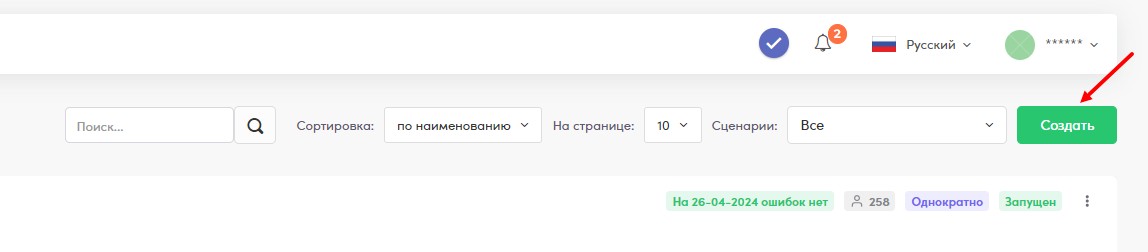
1. Нажать на кнопку "Создать" в верхней части окна.
2. Ввести название сценария и выбрать частоту срабатывания на гостя.
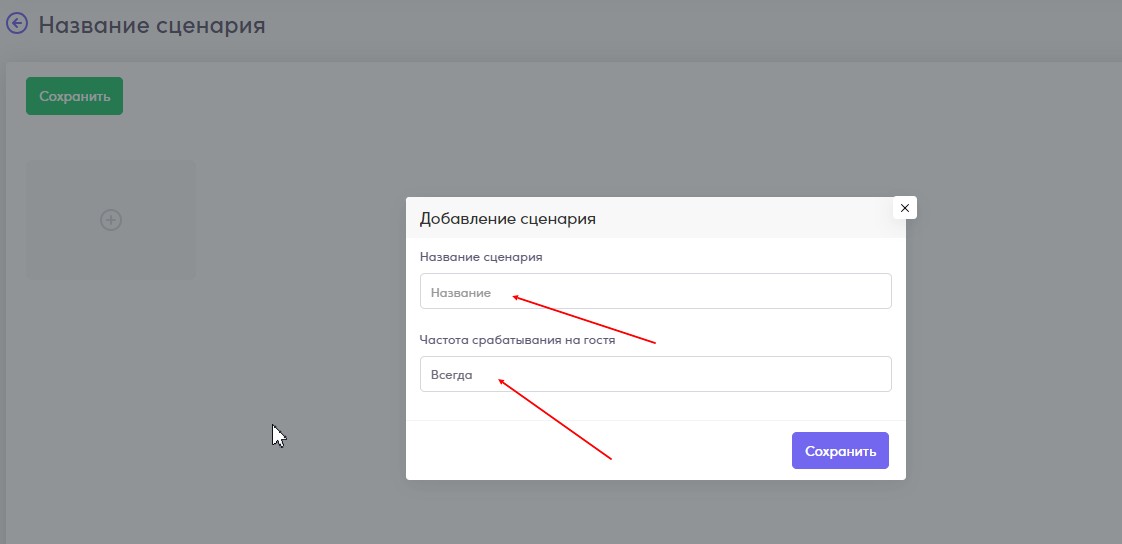
Частота срабатывания на гостя может быть: “Всегда”, “Однократно” и “Раз в определенное количество дней”.
- Всегда - сценарий будет срабатывать на гостя каждый раз, когда он соответствует заданным условиям.
- Однократно - сценарий сработает на гостя только один раз, даже если гость будет соответствовать заданным условиям, то в сценарий он повторно не попадет.
- Раз в определенное количество дней - ограничение на гостя, повторно попадающего в сценарий. Таким образом, даже если гость будет соответствовать заданным условиям ранее установленного срока, то в сценарий он не попадет.
📝 Если сценарий сохранен, но еще не запущен, то частоту срабатывания можно поменять, кликнув на название сценария и выбрать нужную.
3. Выбрать как будет запускаться сценарий: по расписанию или по событию.

- При выборе “Событие” сценарий запускается каждый раз, когда гость совершил заданное действие, например, сделал заказ, зарегистрировал карту, забронировал стол.

- При выборе “Расписание” сценарий запускается с заданной частотой: ежедневно, еженедельно, ежемесячно или однократно.
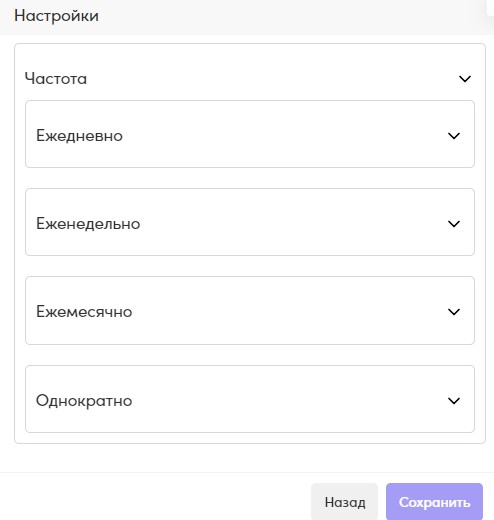
- Если сценарий включен и запущен по расписанию и уже запускался в текущий день/неделю/месяц, то внесенные в сценарий изменения, например, время запуска, начнут применяться только со следующего запуска сценария по расписанию.
- Если сценарий был выключен и включен более чем через сутки от времени запуска, то ему переназначится время следующего запуска на следующий период и он запустится в нужный день/время.
- Сценарий запущенный однократно повторно запуститься уже не сможет.
ℹ️ В сценариях, начинающихся по расписанию первый шаг должен быть Условие. Этот шаг отбирает гостей, которые попадут в сценарий по заданным параметрам.
4. В сценарии есть три типа шагов: Условие, Действие, Ожидание
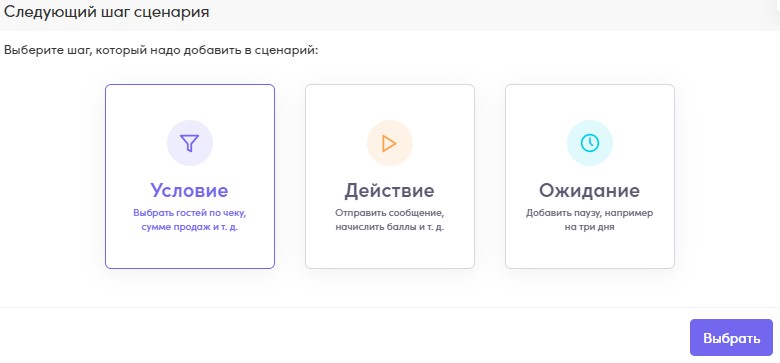
- Условие - сегментирует гостей по заданным критериям.
- Действие - совершает с гостями какое-либо действие: отправка сообщения, начисление/списание баллов, присвоение/снятие категории, тегирование и т.д.
- Ожидание - время, в соответствии с которым будет запущен следующий шаг сценария.
Для того, чтобы добавить шаг, необходимо определить по какой из цепочек он пойдет “Да” или “Нет”. Нажав на плюс появится выбор следующего шага.
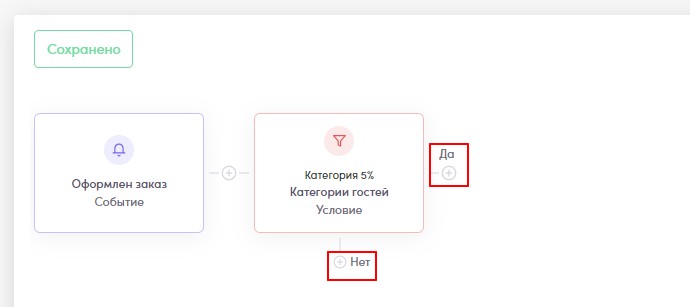
⚠️ Обращаем ваше внимание, что если сценарий запускается по расписанию, то после первого шага, следующий шаг можно добавлять только по цепочке "Да", иначе сценарий будет работать некорректно.

Далее можно выбирать обе цепочки.

В каждом шаге внизу есть поле для комментариев.
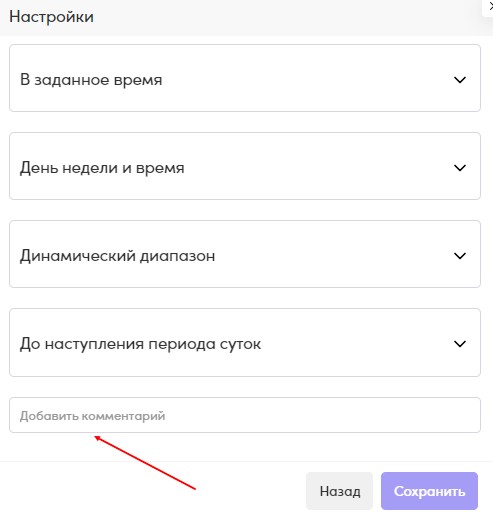
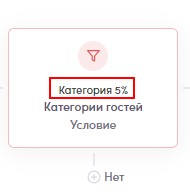
В поле можно внести краткое пояснение к шагу, если это необходимо, после сохранения комментарий будет виден в цепочке.
5. После заполнения шага его необходимо сохранить, нажав кнопку “Сохранить”.
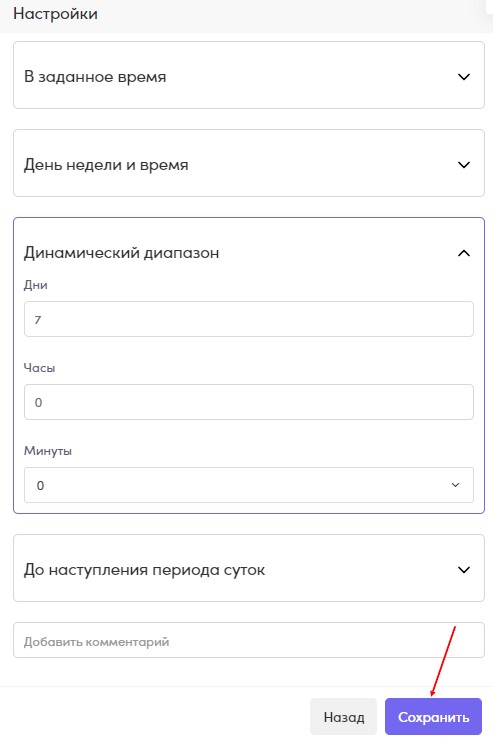
Также шаг можно удалить или скопировать, нажав соответствующие кнопки.
Для того, чтобы вставить скопированный шаг необходимо создать новый шаг такого же типа и нажать кнопку “Вставить”. Далее сохранить шаг.
6. После добавления необходимых шагов нужно сохранить сценарий, нажав кнопку “Сохранить” в верхнем левом углу.

7. Когда сценарий готов, нужно обновить страницу в браузере, в правом верхнем углу появится кнопка “Выключен".
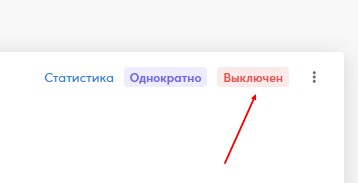
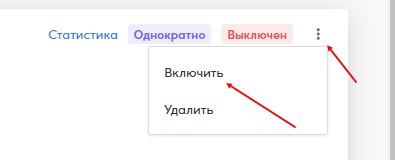
Необходимо нажать на три точки, расположенные вертикально справа от этой кнопки и выбрать “Включить”. С этого момента сценарий запущен.
⚠️ После запуска сценария не рекомендуется вносить какие-либо изменения, так как это может повлиять на работу сценария и нарушить логику прохождениями гостями шагов сценария.