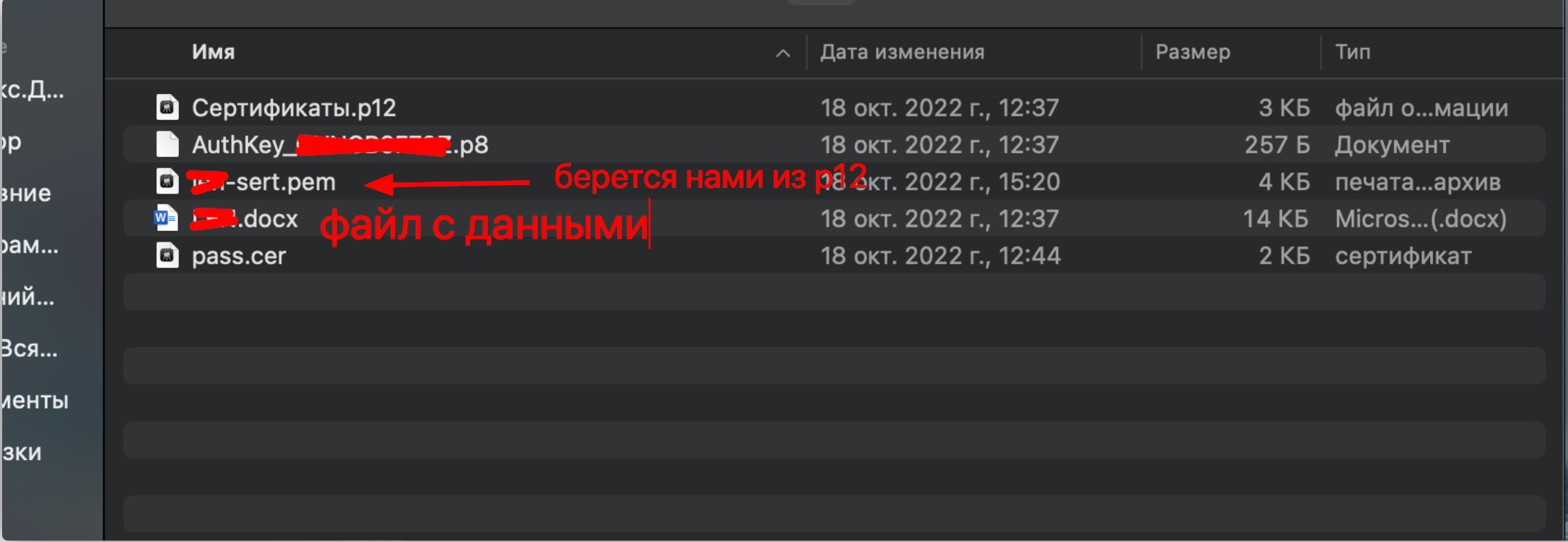
1. Заходим в личный кабинет разработчика (Apple Developer) https://developer.apple.com/account. Нажимаем на вкладку Account, листаем вниз.
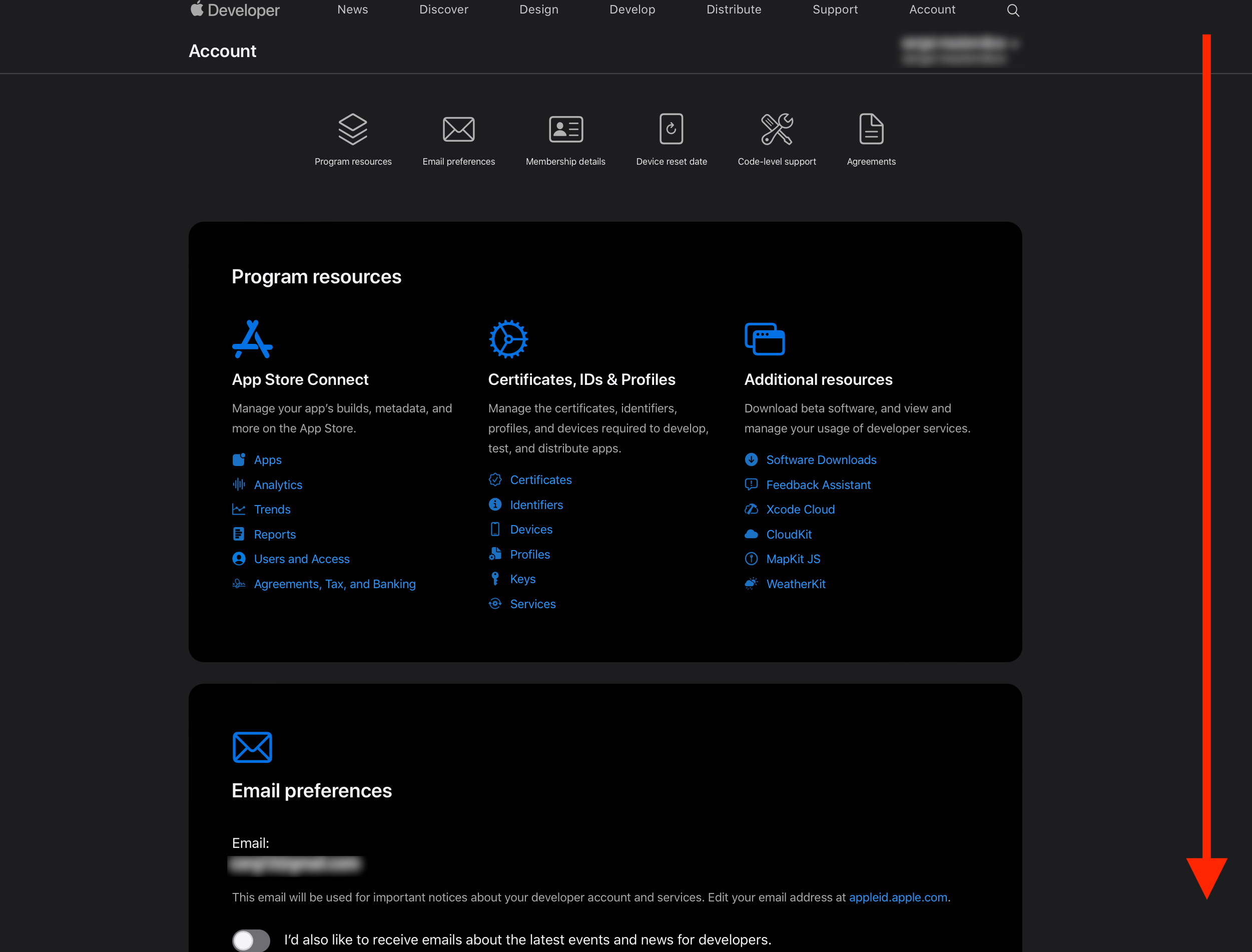
2. Если сертификат уже оплачен, то ниже находим Team ID и сохраняем его
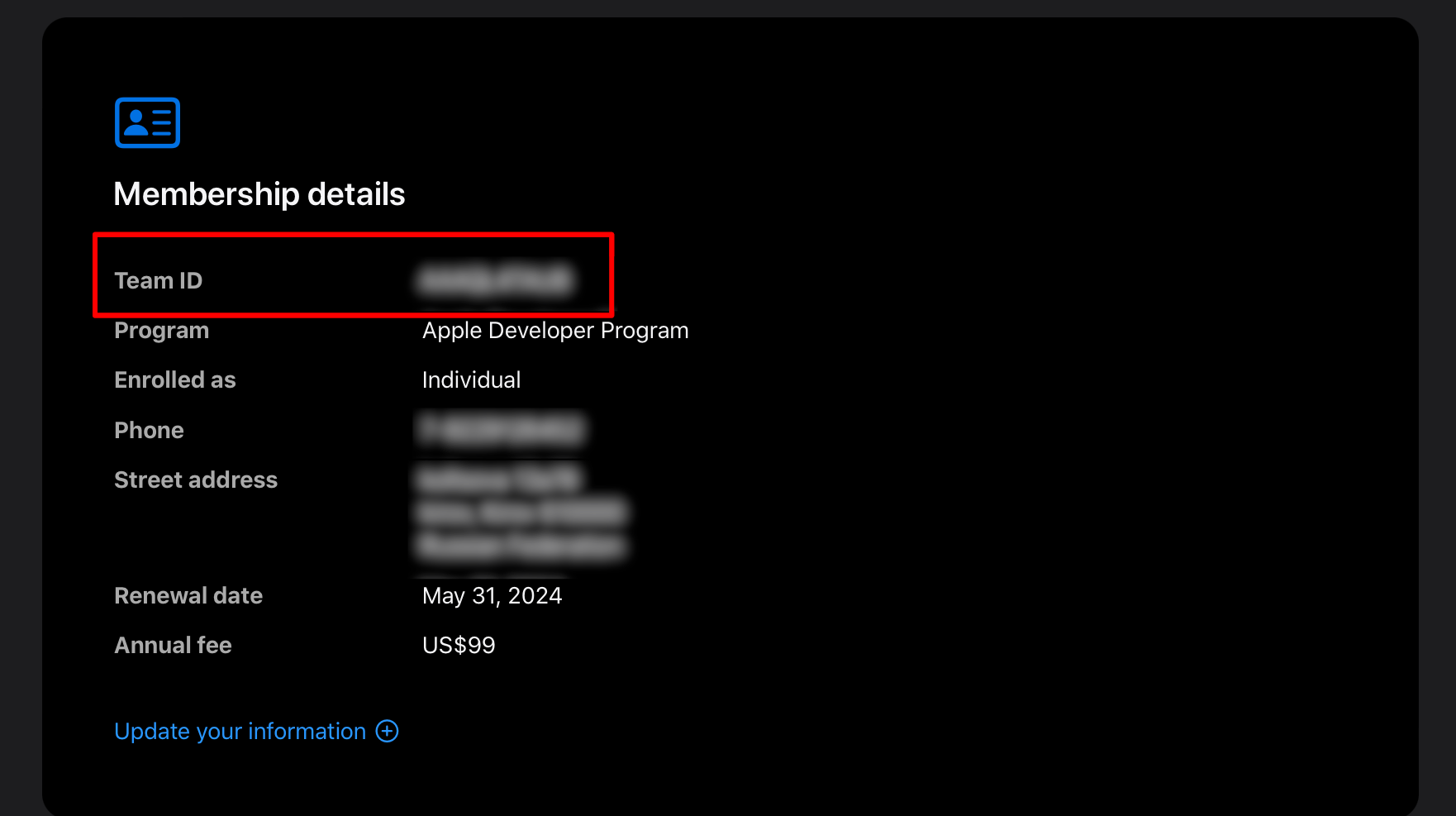
3. Затем поднимаемся выше по странице, в блоке Certificates, IDs & Profiles (или Certificates, Identifiers & Profiles) выбираем Certificates.
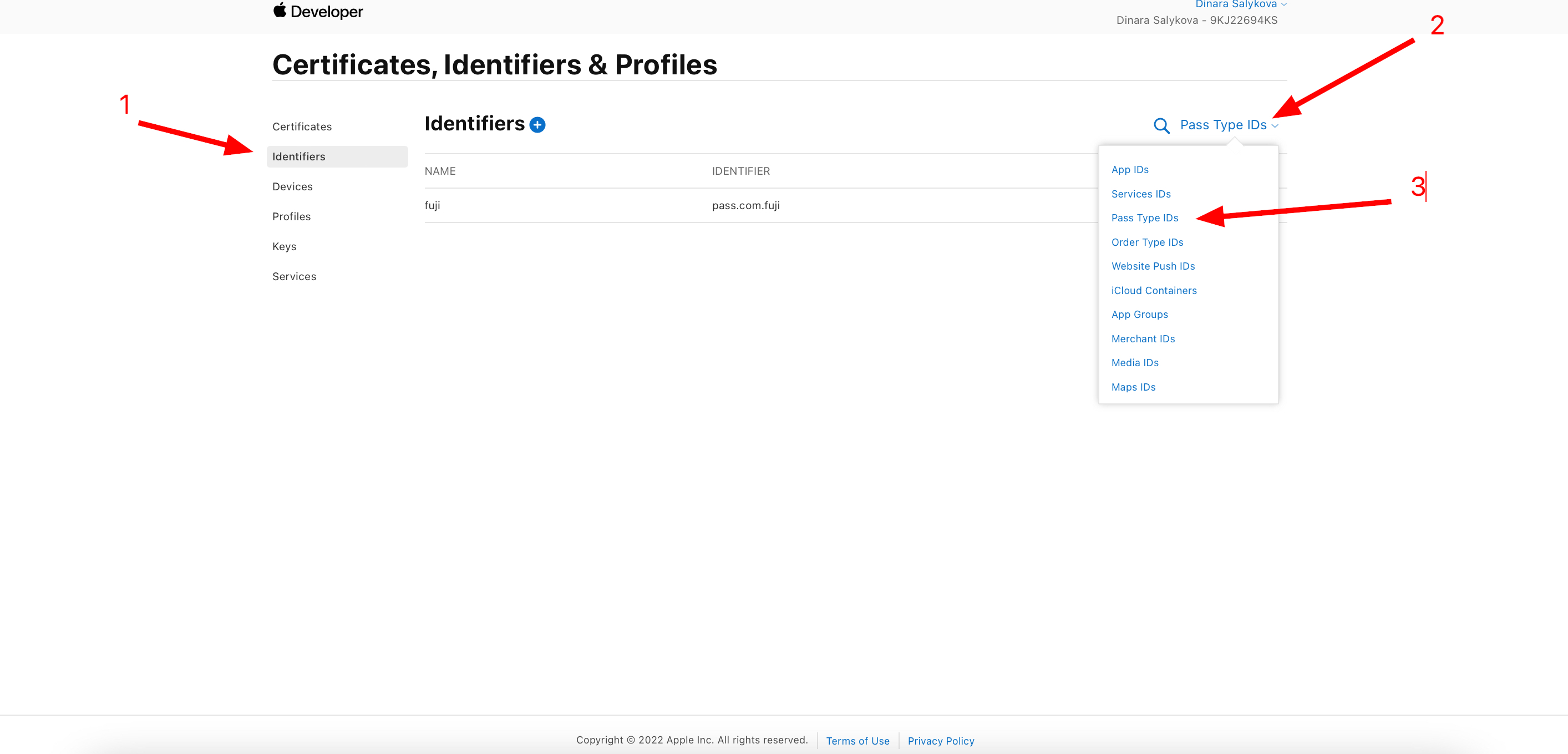
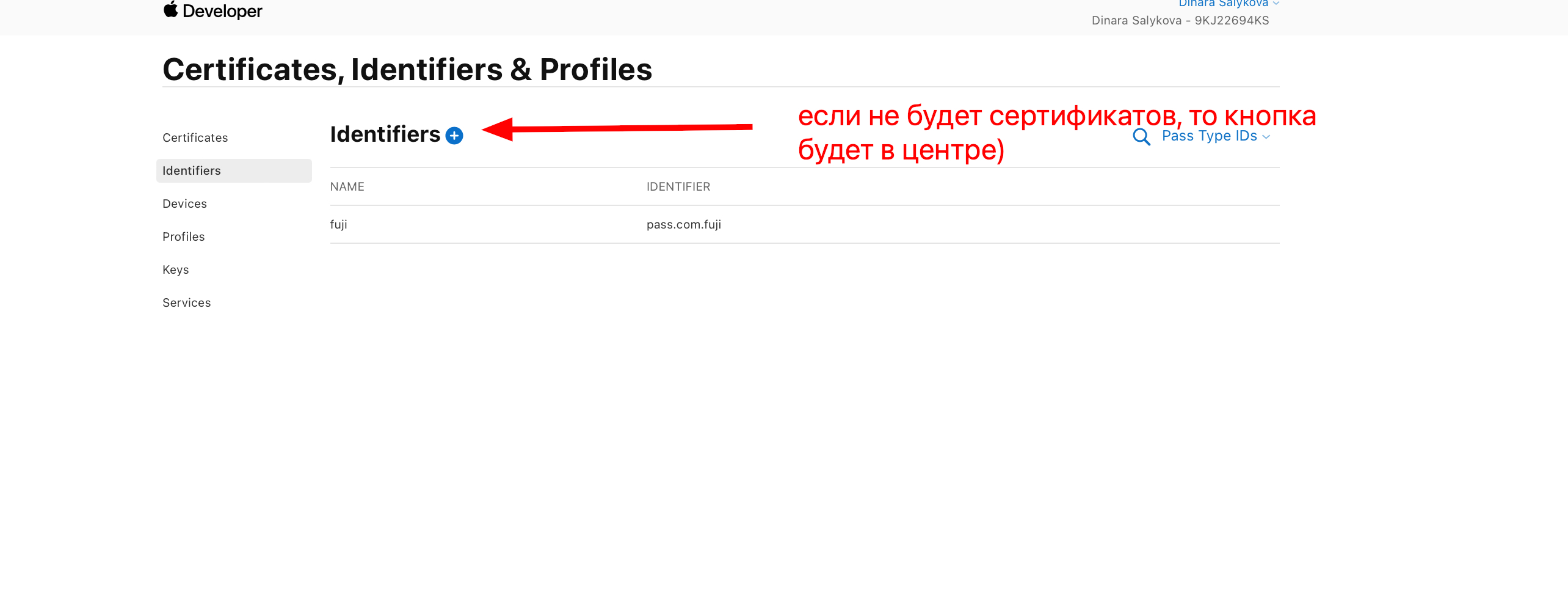
4. В открывшейся странице, в левом меню выбираем Identifiers, справа в выпадайке выбираем "Pass Type IDs", после по центру нажимаем кнопку "Register an Pass Type ID" (или нажимаем на "+" рядом с надписью Identifiers, если сертификаты уже имеются)
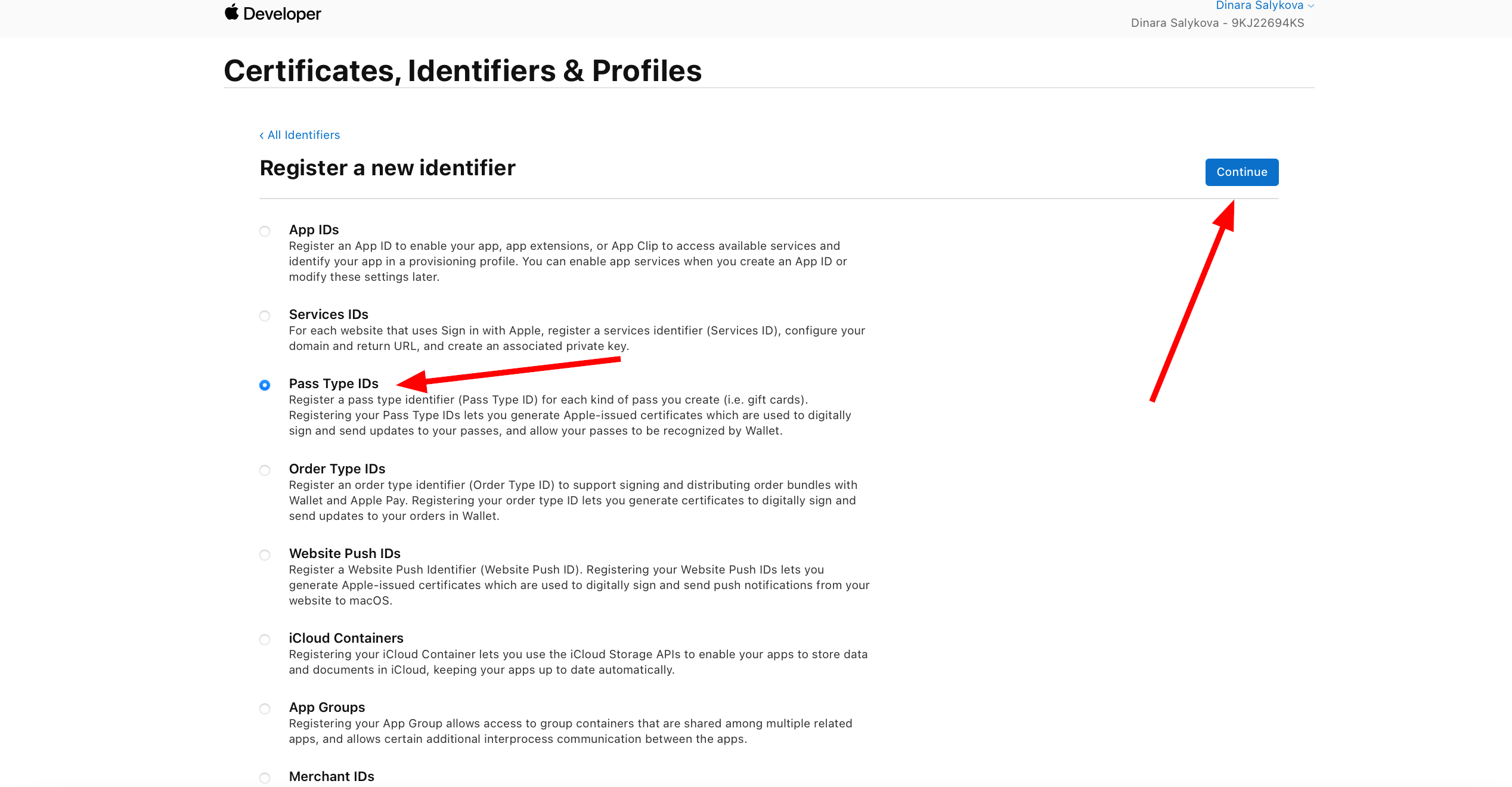
5. В открывшемся окне выбираем пункт "Pass Type IDs" и нажимаем Continue.
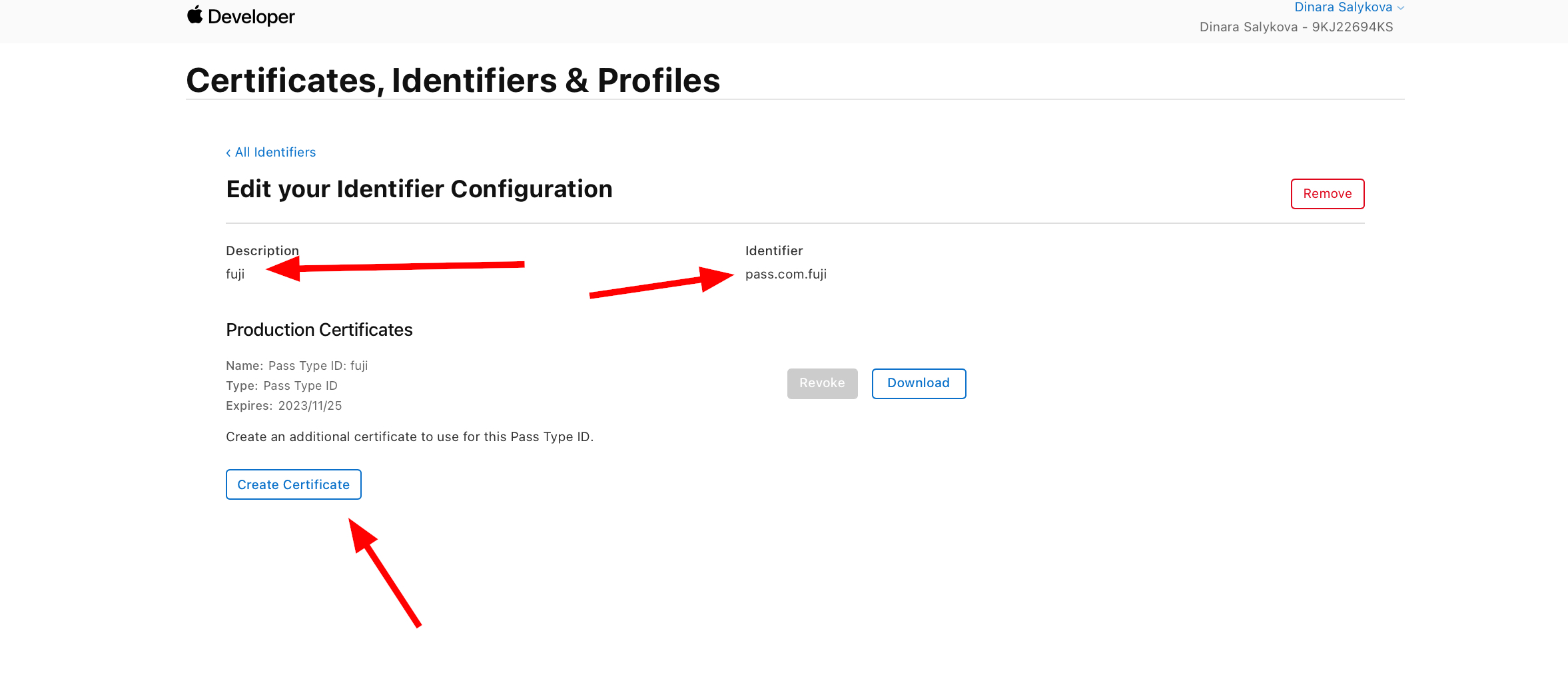
6. Заполняем поле Description (название сертификата придумываем сами) и Identifier (pass.com.название (примеры: pass.com.mincultureres, pass.com.yakitoriya)). Нажимаем Continue, затем Register.
⚠️ Название сертификата обязательно должно быть pass.com.название
7. Должна открыться страница /account/resources/identifiers/list/passTypeId со списком PassTypeID.
8. Нажимая на запись с названием только что созданного PassTypeID попадаем на страницу его правки и нажимаем там кнопку "Create Certificate".
9. В поле "Enter your Pass certificate Name" вводим имя сертификата, а поле "Upload a Certificate Signing Request" загружаешь файл запроса на подписывание сертификата. Этот файл нужно предварительно создать на MAC-book в программе Keychain Access (Связка ключей)
Инструкция по созданию файла запроса на Mac в программе Связка Ключей (Keychain Access) 
- Открываем программу Связка Ключей (Keychain Access)
- В правом левом углу нажимаем на название программы и выбираем пункт Ассистент Сертификации -> Запросить сертификат у Бюро Сертификации
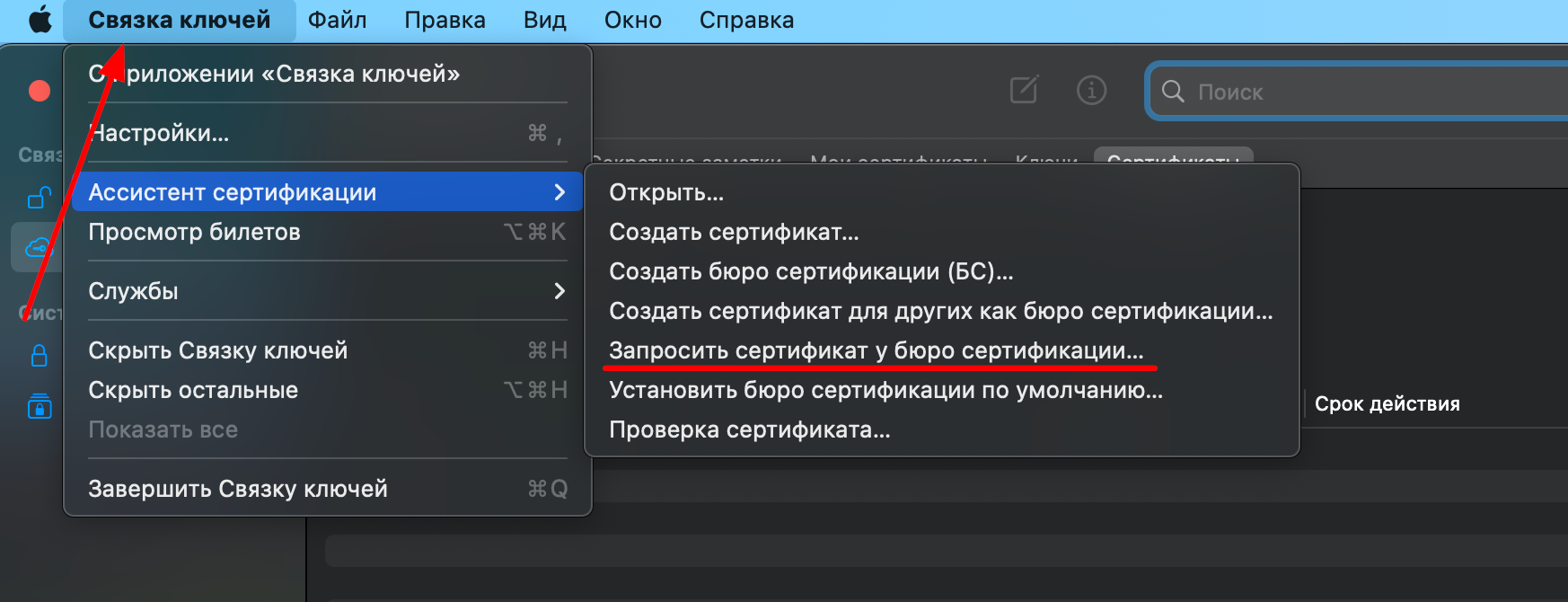
- Далее откроется окно
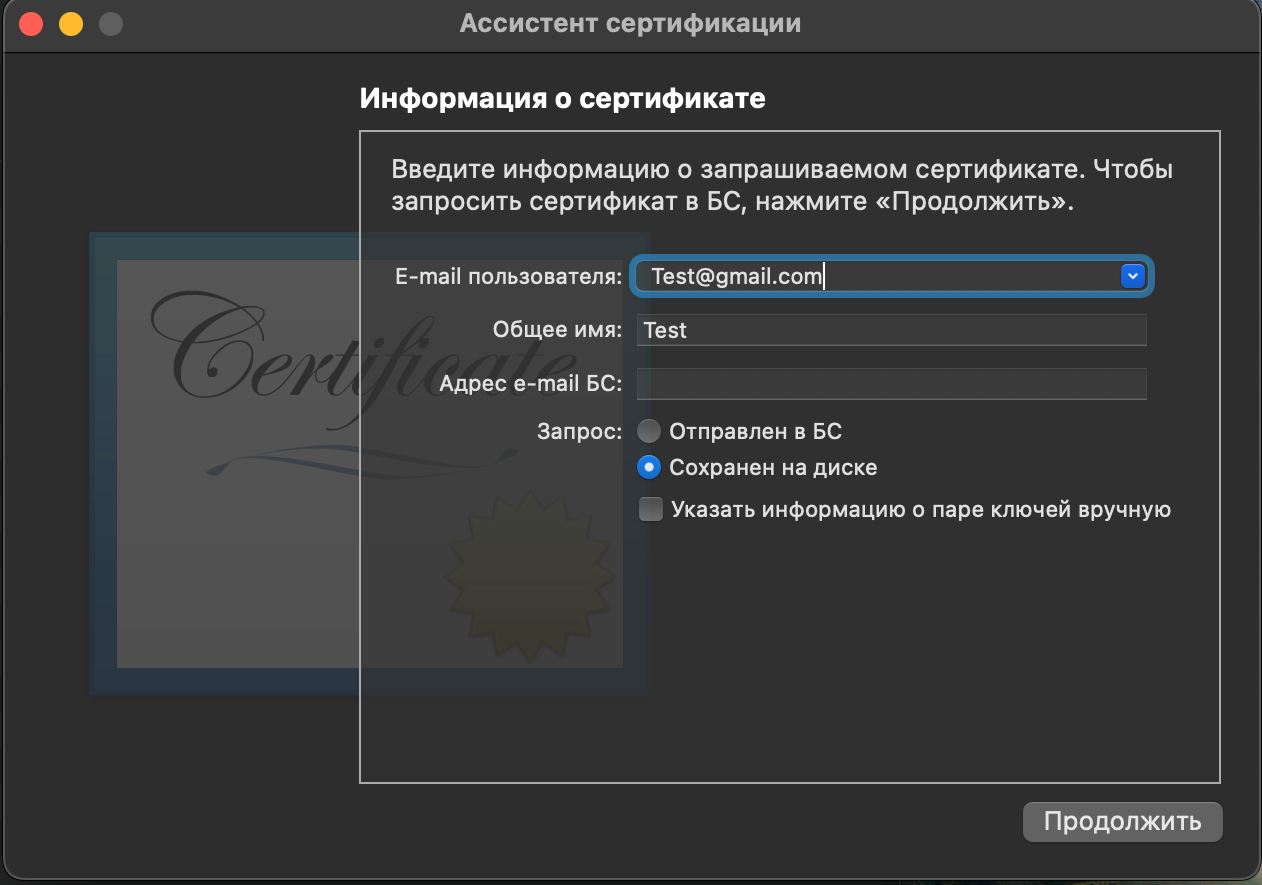
- Заполняем адрес почты (это логин от кабинета разработчика), общее имя (название сертификата), в поле запрос выбираем "Сохранен на диске". Нажимаем продолжить.
- Файл сохраняется на устройстве.
10. Возвращаемся в Developer, загружаем только созданный файл в поле "Upload a Certificate Signing Request". После нажатия на Continue, должна появится ссылка на скачивание файла сертификата.
11. Скачиваем сертифика в формате .cer и загружаем его в программу Keychain Access
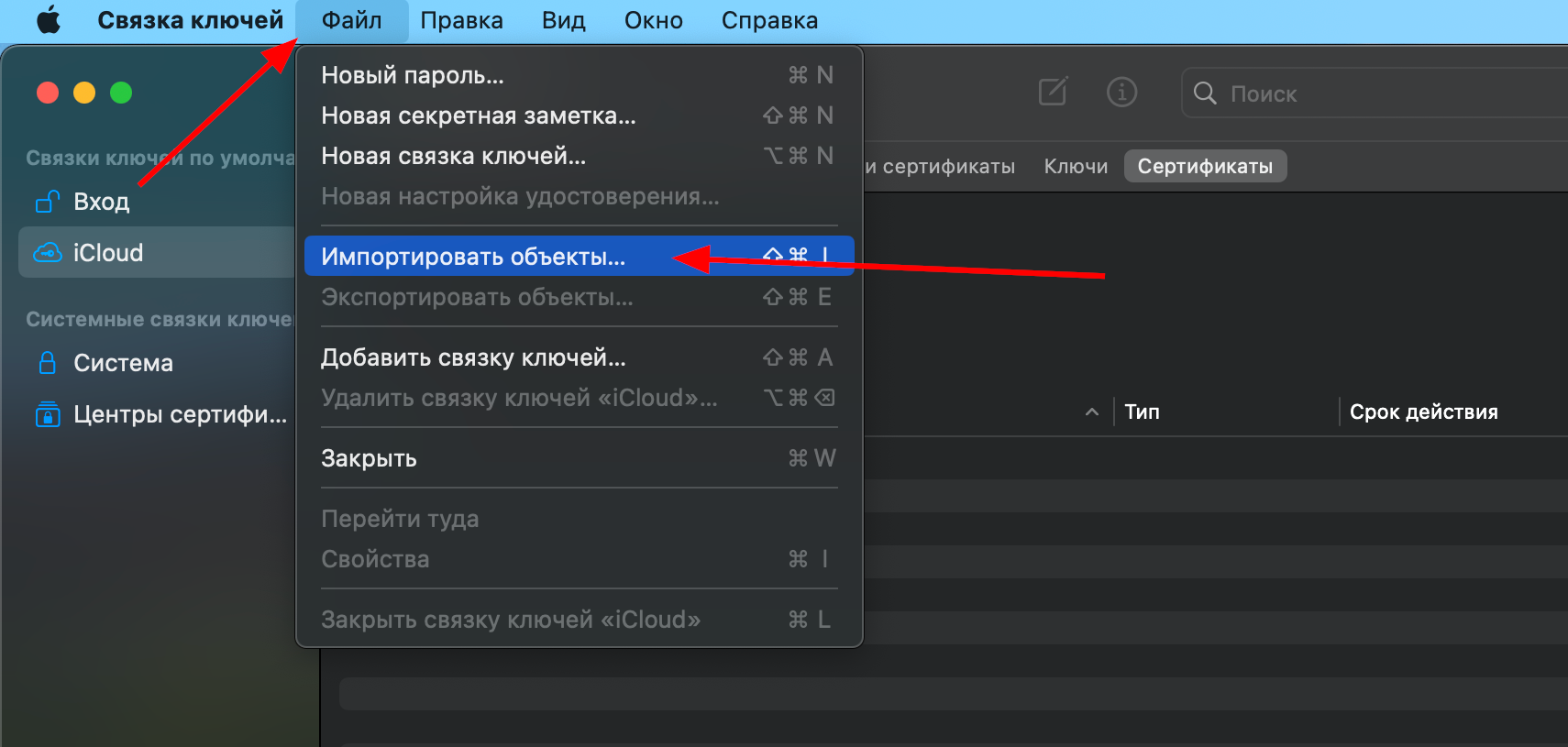
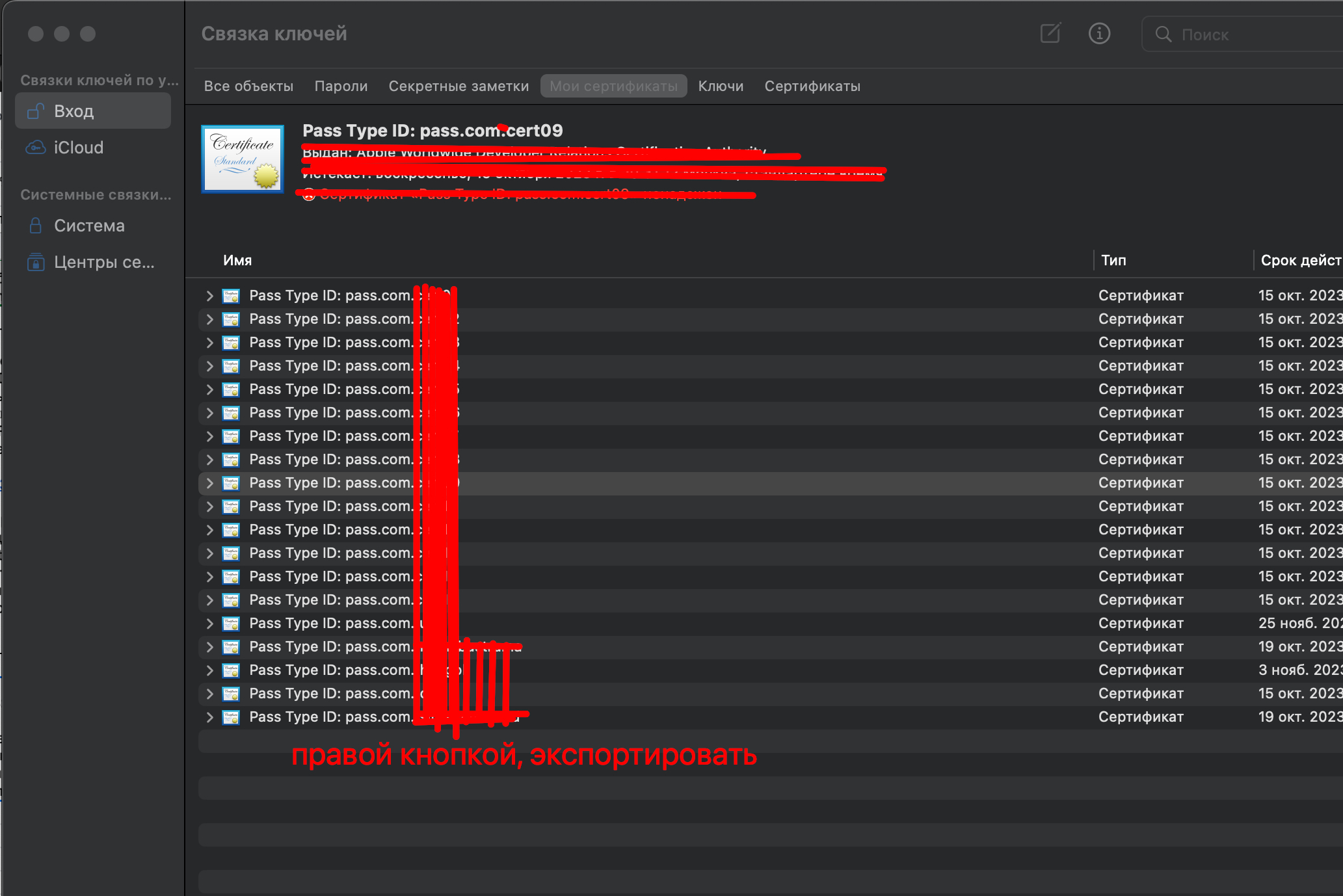
12. После того, как сертификат загрузился в Связку Ключей, нажимаем на него правой кнопкой мыши и экспортируем на устройство в формате p12. Система попросит задать пароль для сертификата, придумываем его и обязательно записываем.
📝 На этом этапе у нас должны быть сохранены:
сертификат скачанный после подписания
сертификат формате p12
идентификатор PassTypeID
пароль сертификата
13. Далее, на странице с идентификаторами /account/resources/identifiers/list/passTypeId нажимаем в левом меню пункт Keys, а на открывшейся странице кнопку "Create a key".
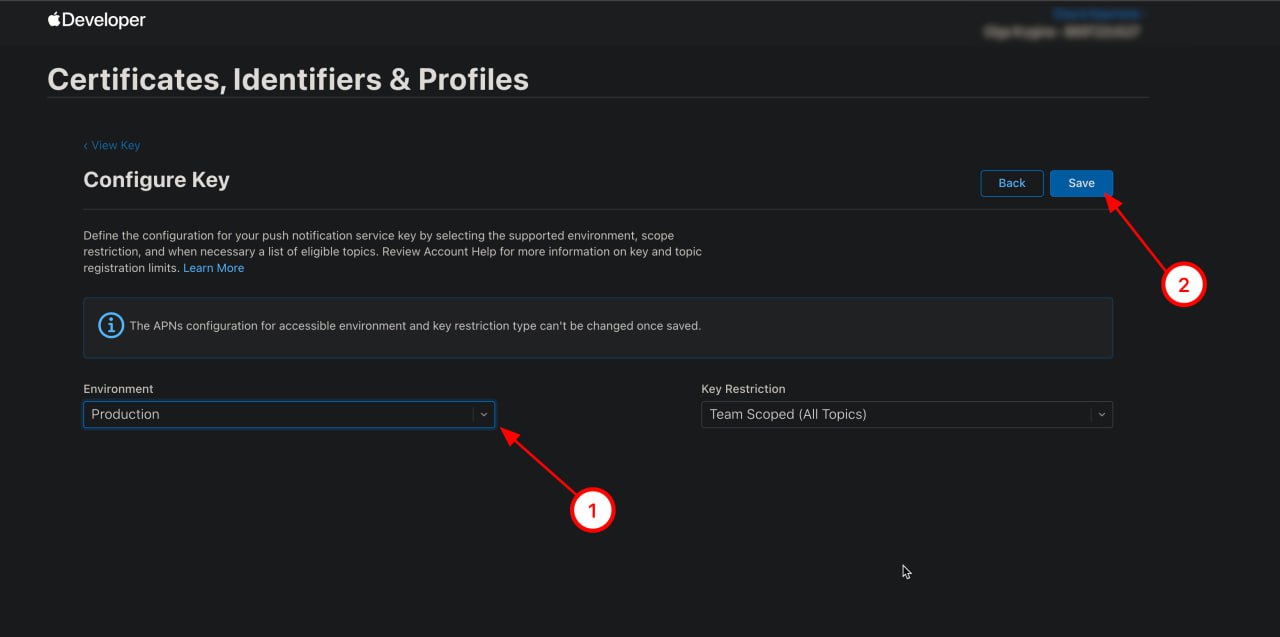
14. В поле "Key Name" придумываем имя ключу, ставим галочку напротив "Apple Push Notifications service (APNs)", нажимаем Continue, затем Register, затем Done.
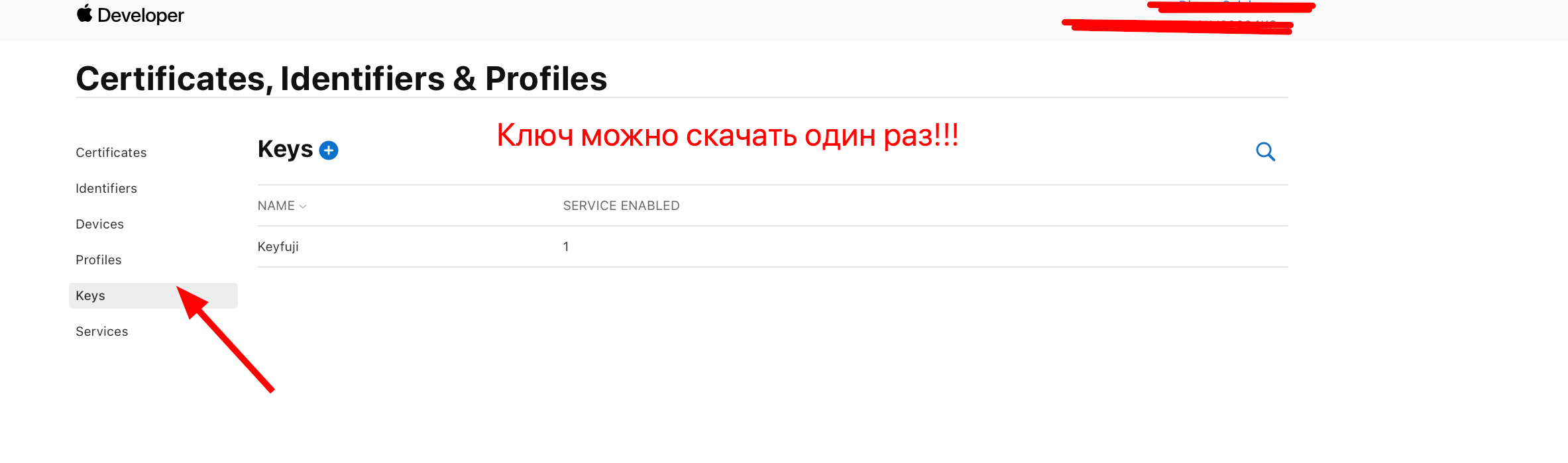
При создании ключа необходимо выбрать тип среды (Environment) — Production, иначе пуши не будут ходить на ios.
⚠️ Важно! Ключ можно скачать один раз!
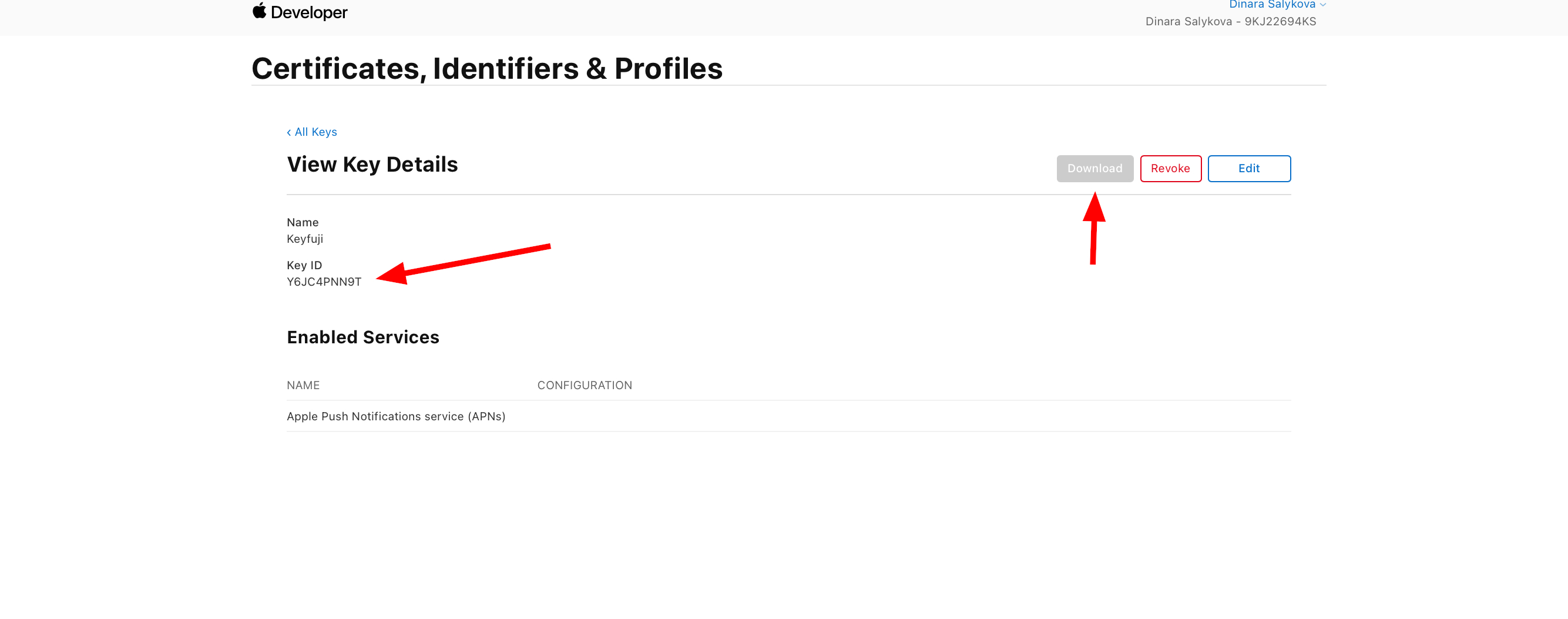
С этой же странице надо взять значение Key ID.
📝 На этом этапе должно быть сохранено:
Key ID
файл ключа p8
✅ В итоге нам нужны следующие данные:
PassTypeID
TeamID
Key ID
Пароль сертификата
Сертификат после подписания, скачанный сертификат
Сертификат формате p12 (с паролем 4 пункт)
Файл ключа p8, полученные на этапе 3