1. Общая информация 
Раздел «Команда» (ERM) в CRM ReMarked помогает руководителю работать с персоналом заведения:
- обучает сотрудников — материалы, тесты, программы для новичков, база знаний;
- даёт поручения и чек-листы на смену с фотоотчётом;
- проводит опросы настроения команды ESI и eNPS и свои опросы;
- настраивает рассылки показателей — сотрудники получают свои рабочие цифры и итоги команды.
Сотрудники получают обучение, поручения, опросы и показатели в боте заведения — в Telegram или MAX. Отдельное приложение им не нужно. Руководитель работает в кабинете ReMarked через браузер.
2. Где находится раздел «Команда» и кто его видит 
Раздел «Команда» — группа в меню CRM ReMarked: «Обзор», «Персонал», «Обучение», «Поручения», «Опросы и рассылки», «Руководство», «Настройки». Входить отдельно не нужно: раздел открывается под вашей учётной записью ReMarked.

экран «Обзор» раздела «Команда» — полоса «Первичная настройка», события дня и показатели команды
Главный логин заведения видит все страницы раздела «Команда». Остальным пользователям страницы открываются в их правах в CRM: у страниц раздела в названии в скобках стоит слово «Команда», например «Персонал (Команда)», «Опросы и рассылки (Команда)», «Отчёты (Команда: обучение)». Так можно дать человеку доступ только к «Команде» или к «Команде» вместе с другими разделами CRM.
ℹ️ Значок **«?»** рядом с полем или блоком открывает короткое пояснение. Общая картина по каждому разделу — в пункте **«Руководство»** меню **«Команда»**.
3. Что нужно для подключения раздела «Команда» 
Для подключения раздела «Команда» обратитесь к менеджеру ReMarked. Подготовьте:
- Бот заведения в Telegram или MAX — на аккаунт заведения, а не сотрудника: так бот переживёт смену персонала. В Telegram бот создаётся через @BotFather — инструкция в статье «Настройка интеграции»: https://help.remarked.ru/article/24
- Данные бота для менеджера ReMarked: для Telegram — токен бота, для MAX — ID бота, имя и токен. Токен — пароль от бота: передайте его лично менеджеру ReMarked и не публикуйте в общем чате проекта.
- Телефоны сотрудников в кассе (iiko, r_keeper): поле «Телефон», формат +7, тот же номер, что у сотрудника в мессенджере. По этому номеру бот узнаёт человека.
Один бот — одно заведение: для сети нужен свой бот на каждое заведение.
⚠️ Важно! Рабочие цифры сотрудников — выручку, средний чек, оценки гостей — раздел **«Команда»** получает из продаж кассы, поэтому у заведения должна быть подключена передача продаж в ReMarked.
ℹ️ Отдельно настраивать передачу цифр в раздел «Команда» не нужно: после подключения раздела цифры приходят сами. Цифры за вчерашний день появляются после 8:00 по местному времени заведения, история - за два месяца назад. Часовой пояс заведения берётся из ReMarked и виден на странице Команда -> Настройки, вкладка «Параметры», карточка «Рабочее время»; если пояс не задан, действует московское время.
4. Первая настройка раздела «Команда»: страница «Старт» 
Что настроить и в каком порядке, показывает страница Команда → Настройки, вкладка «Старт». Это список проверок: отметку «сделано» система ставит сама. Шаги разложены по порядку: данные и связь, что получит команда, запуск с командой.
Вкладку «Старт» видит тот, кому в правах CRM открыта страница «Настройки (Команда)». Пока за вами остаётся обязательный шаг, страница «Настройки» открывается сразу на «Старте».
Состояния шагов «Старта»:
- сделано — система видит, что шаг выполнен;
- ваш шаг — кнопка справа ведёт на нужный экран: к сотрудникам, ролям, каналу руководителя;
- ждём ReMarked — шаг на стороне ReMarked: подключение бота, данные о продажах сотрудников. Если шаг долго стоит «Ждём от ReMarked данные о продажах сотрудников» или данные надолго замолчали, напишите менеджеру ReMarked;
- позже — шаг ждёт предыдущий, например «Команда в боте» ждёт подключённого бота;
- по желанию — в готовность не входит: рабочее время, анонимный канал «Директору», чек-листы на смену.
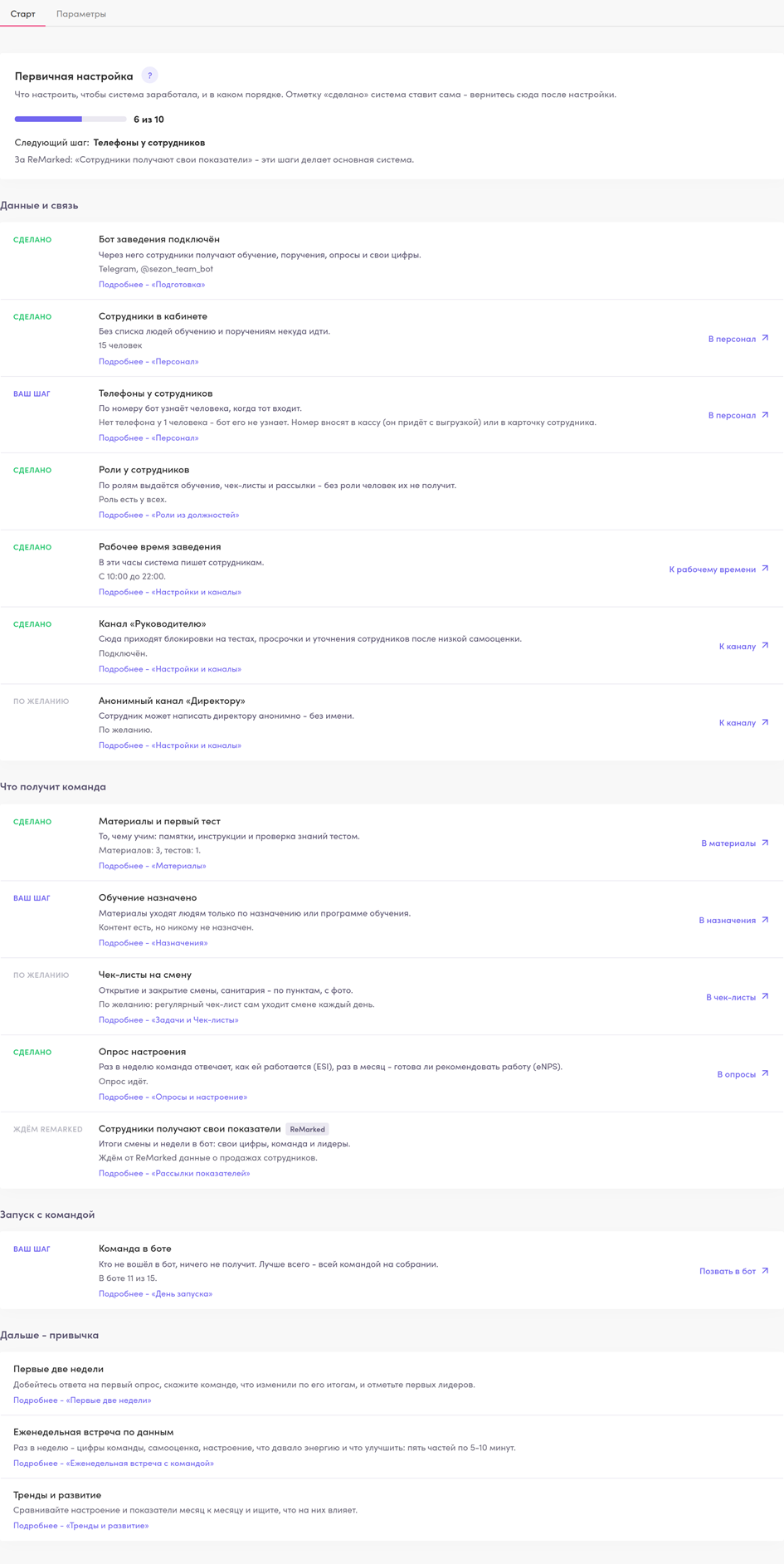
вкладка «Старт» - шаги с состояниями «сделано», «ваш шаг», «ждём ReMarked»
Пока за вами остаётся обязательный шаг, экран «Обзор» показывает сверху полосу «Первичная настройка».
5. Шаги «Старта» по порядку 
Шаги страницы «Старт» в разделе «Команда», данные и связь:
- Бот заведения подключён.
- Сотрудники в кабинете — список «Персонала» не пустой.
- Телефоны у сотрудников — номер вносят в кассу или в карточку сотрудника.
- Роли у сотрудников — мастер «Роли из должностей» соберёт роли из должностей кассы.
- Рабочее время заведения (по желанию) — в эти часы система пишет сотрудникам.
- Канал «Руководителю» — сюда приходят блокировки на тестах, просрочки и ответы на самооценку.
- Анонимный канал «Директору» (по желанию).
Что получит команда и запуск:
- Материалы и первый тест.
- Обучение назначено.
- Чек-листы на смену (по желанию).
- Опрос настроения — идёт хотя бы одна кампания опроса.
- Сотрудники получают свои показатели — приходят данные о продажах и включена рассылка показателей. Если итоги вашим сотрудникам уже присылает ReMarked, шаг стоит «по желанию»: переход согласуйте с менеджером.
- Команда в боте — вся команда вошла в бот.
Шаг виден, только если у пользователя открыт соответствующий раздел «Команды».
6. Как сотрудники попадают в «Персонал» 
Список сотрудников — на странице Команда → Персонал. Как он наполняется, зависит от мессенджера:
• Telegram - сотрудник входит в бот заведения и делится телефоном, бот находит его по номеру из кассы, и человек сразу появляется в «Персонале» как «привязан». Если регистрацию сотрудников в вашем заведении ведёт ReMarked, человек появляется в «Персонале» в течение часа.
• MAX - сначала загрузите список сотрудников файлом CSV с телефонами; сотрудник входит в бот, и бот сразу находит его в списке.
Кто ведёт регистрацию, видно на странице Команда -> Настройки, вкладка «Параметры», карточка «Бот и регистрация».
Чтобы видеть всю команду ещё до входа в бот, в обоих случаях можно загрузить список файлом: Команда -> Персонал, кнопка «Меню» -> «Импорт CSV». Телефон в файле обязателен. В Telegram файл только показывает команду заранее: в бот сотрудник всё равно входит сам, и бот ищет его номер в кассе.
7. Как пригласить сотрудников в бот заведения 
- На странице Команда → Персонал нажмите «Позвать в бот» — откроется окно со ссылкой на бота. Ссылка одна на всех, персональные не нужны. Для Telegram та же ссылка есть на странице Команда -> Настройки, вкладка «Параметры», карточка «Бот и регистрация», кнопка «Скопировать».
- Отправьте ссылку команде — удобнее всего прямо на собрании.
- Сотрудник открывает бота в личном чате, нажимает «Начать» и делится номером телефона кнопкой в боте.
Кто ещё не вошёл, видно на странице Команда → Персонал, вкладка «Не привязаны».

экран «Персонал» с вкладками «Все», «Привязаны», «Не привязаны» и кнопкой «Позвать в бот»
8. Что делать, если бот заведения не узнал сотрудника 
Бот заведения отвечает сотруднику так (это стандартные тексты - их можно изменить, раздел «Как изменить тексты бота для новых сотрудников»):
- «Номер не найден в списке сотрудников» — номера нет среди сотрудников заведения. В Telegram проверьте телефон сотрудника в кассе: поле «Телефон», +7, тот же номер, что в Telegram. В MAX проверьте телефон в карточке сотрудника в «Персонале»; если человека нет в списке, загрузите его файлом CSV;
- «Этот номер уже привязан к другому аккаунту» — номер уже вошёл в бот с другого аккаунта. Руководитель сам отвязать его не может — напишите в техническую поддержку ReMarked;
- «Ваш номер записан у нескольких сотрудников» (Telegram) - один телефон стоит в кассе у двух и больше сотрудников (у сети - в одном из её заведений). Оставьте номер одному человеку, и пусть он войдёт снова;
- «Проверяем номер» (Telegram) - проверка может занять около двух с половиной часов, бот сам напишет сотруднику итог;
- «Не получилось проверить номер» (Telegram) - пусть сотрудник попробует ещё раз через несколько минут. Если так отвечает всем, напишите в техническую поддержку ReMarked;
- «Номер можно отправить только в личном чате с ботом» (Telegram) - сотрудник отправил номер в групповой чат, а нужно открыть бота лично;
- «Можно привязать только свой номер» - сотрудник переслал карточку контакта, а нужно нажать кнопку «Поделиться телефоном» в самом боте;
- «Вы уже в системе» - сотрудник уже привязан, ничего делать не нужно.
ℹ️ Если в карточке «Бот и регистрация» написано «Регистрацию ведёт ReMarked», бот отвечает текстами ReMarked. Сотрудник вошёл в бот, а через час его нет на вкладке «Привязаны» - проверьте его телефон в кассе и напишите в техническую поддержку ReMarked.
9. Как изменить тексты бота для новых сотрудников 
Тексты, которыми бот встречает нового сотрудника и отвечает на его номер телефона, - на странице Команда -> Настройки, вкладка «Параметры», карточка «Бот и регистрация». Карточку видит тот, кому в правах CRM открыта страница «Настройки (Команда)».
1. Вверху карточки написано, кто ведёт регистрацию. «Регистрацию ведёт модуль» - тексты правите вы. «Регистрацию ведёт ReMarked» - поля закрыты, тексты меняет ReMarked: обратитесь к менеджеру ReMarked.
2. Поправьте нужные тексты: «Приглашение», «Подпись кнопки», «Сотрудник найден», «Номер не найден», «Номер уже занят», «Номер у нескольких сотрудников», «Проверяем номер», «Не получилось проверить». Каждый текст - до 1 000 знаков.
3. В тексте «Сотрудник найден» запись {name} подставит запятую и имя сотрудника. Ставьте её сразу после слова, без пробела и запятой: «Готово{name}!» превратится в «Готово, Анна!». Если имени нет, бот ответит без обращения: «Готово!».
4. Нажмите «Сохранить».
Пустое поле - стандартный текст, он виден в поле серым. Ссылка «Вернуть стандартный» под полем сбрасывает один текст. Остальные ответы бота - например, «Вы уже в системе» - не меняются.
10. Как запустить раздел «Команда» с командой 
Порядок внедрения подробно описан в главе «Внедрение: от запуска к привычке» пункта «Руководство». Коротко:
- За 1-3 дня до запуска: проверьте телефоны и роли, пусть один сотрудник войдёт в бот для проверки, подготовьте памятку с тестом и опрос настроения.
- В день запуска объявите о системе на собрании и подключите всех в бот прямо там.
- Первые две недели: добейтесь ответа на первый опрос, скажите команде, что изменили по его итогам.
- Дальше — короткая встреча по данным раз в неделю: цифры команды, самооценка, настроение.
ℹ️ Рассылку показателей включайте, когда на **«Старте»** приходят данные о продажах. Если итоги вашим сотрудникам уже присылает ReMarked, сначала договоритесь о переходе с менеджером ReMarked — подробнее в статье **«[Рассылки показателей сотрудникам](https://kb.remarked.ru/kb/staff/article/1865)»**.
11. Частые вопросы о разделе «Команда» 
Сотрудника нет в разделе «Персонал».
Загрузите его файлом: Команда -> Персонал, кнопка «Меню» -> «Импорт CSV», телефон обязателен. В Telegram сотрудник появляется сам, как только войдёт в бот и бот найдёт его номер в кассе. Если регистрацию в вашем заведении ведёт ReMarked - в течение часа после входа.
Как изменить приветствие бота для новых сотрудников?
Команда -> Настройки, вкладка «Параметры», карточка «Бот и регистрация», поле «Приглашение». Подробно - в разделе «Как изменить тексты бота для новых сотрудников».
Нужно ли сотрудникам устанавливать приложение?
Нет. Обучение, поручения, опросы и рассылки приходят в бот вашего заведения.
Можно ли подключить один бот к нескольким заведениям?
Нет. Один бот - одно заведение; для сети нужен свой бот на каждое заведение.
Как дать управляющему доступ только к разделу «Команда»?
В правах пользователя CRM отметьте только страницы со словом «Команда» в скобках - в меню у него будет одна группа «Команда».
Связанные статьи 
Рассылки показателей сотрудникам
Опросы ESI и eNPS в разделе «Команда»