Редактор email писем нужен для самостоятельной верстки письма для рассылки.
Создаем новую Email рассылку и открываем редактор по кнопке Открыть email редактор внизу страницы

Далее открывается пустое поле

Верхняя панель инструментов 

1. Редактировать — дает возможность отредактировать блоки которые вы создали
2. Предпросмотр — возможность увидеть полную картинку в письме в десктопной версии и мобильной
3. HTML код — дает возможность скопировать верстку вашего письма и вставить в Шаблон сообщения

4. JSON данные — хранит в себе данные.
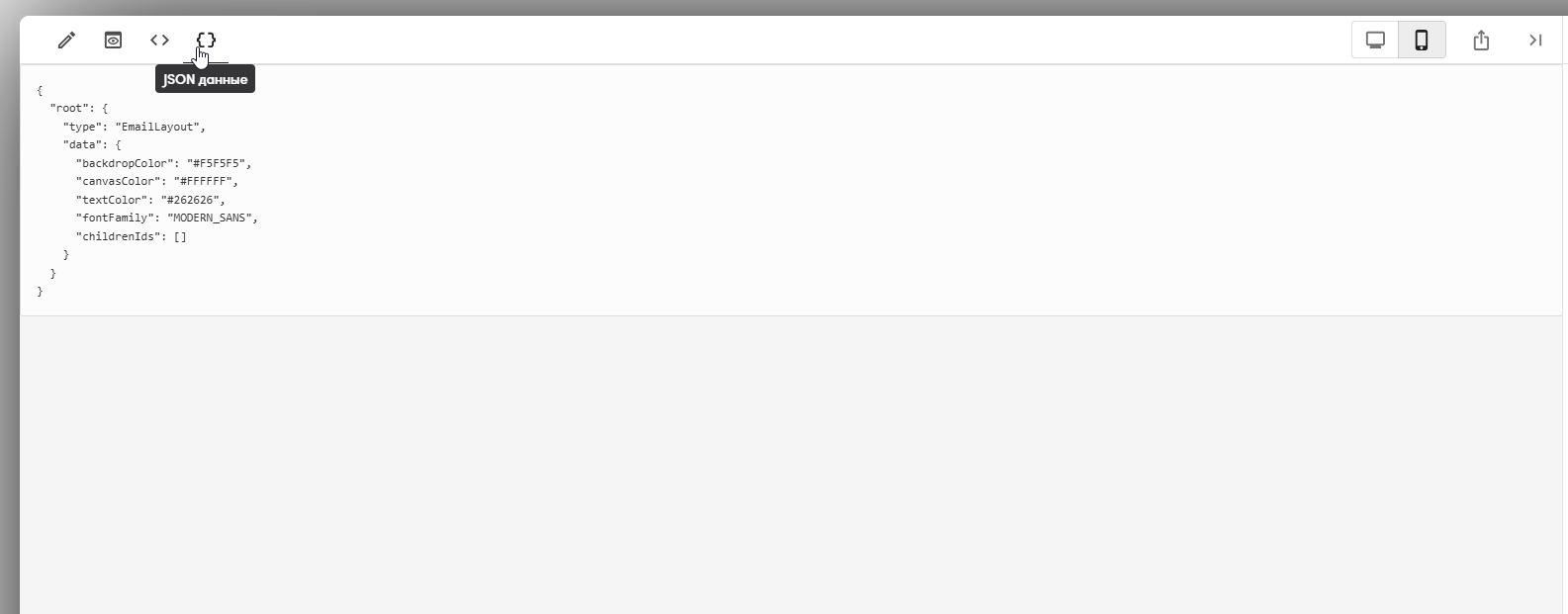
5. Версия для ПК — редактор для ПК версии
6. Мобильная версия — редактор для мобильной версии
7. Закончить редактирование — кнопка для завершения редактирования. При нажатии возвращает вас в меню с настройкой.
Подставляет данные в шаблон сообщения и отображение шаблона

8. Скрытие боковой панели
Добавление блоков 
Необходимо нажать на + и тогда Заголовок, если для письма нужно его задать. Сам текст вносим справа в свойствах выводится доп меню по добавлению опций

1. Заголовок — это блок с заголовком, если для письма нужно его задать. Сам текст вносим справа в Свойствах

2. Текст — это блок, который отвечает за внесение текста, справа также вносим в Свойствах текст и правки.

3. Кнопка — это блок, который выводит иконку с кнопкой, в которую можно вышить любую ссылку. Справа также есть необходимые Свойства.

4. Изображение — это блок, который добавляет картинку в ваше письмо, также есть свои Свойства в которых можно отредактировать например отступы.

5. Аватар — это блок, который дает возможность вывести в письме ваше фото или логотип заведения.

6. Разделитель — это блок, который может разделить информацию в письме или выделить главную информацию.

7. Отступ — это блок, который возможность каждый блок отделить друг от друга.
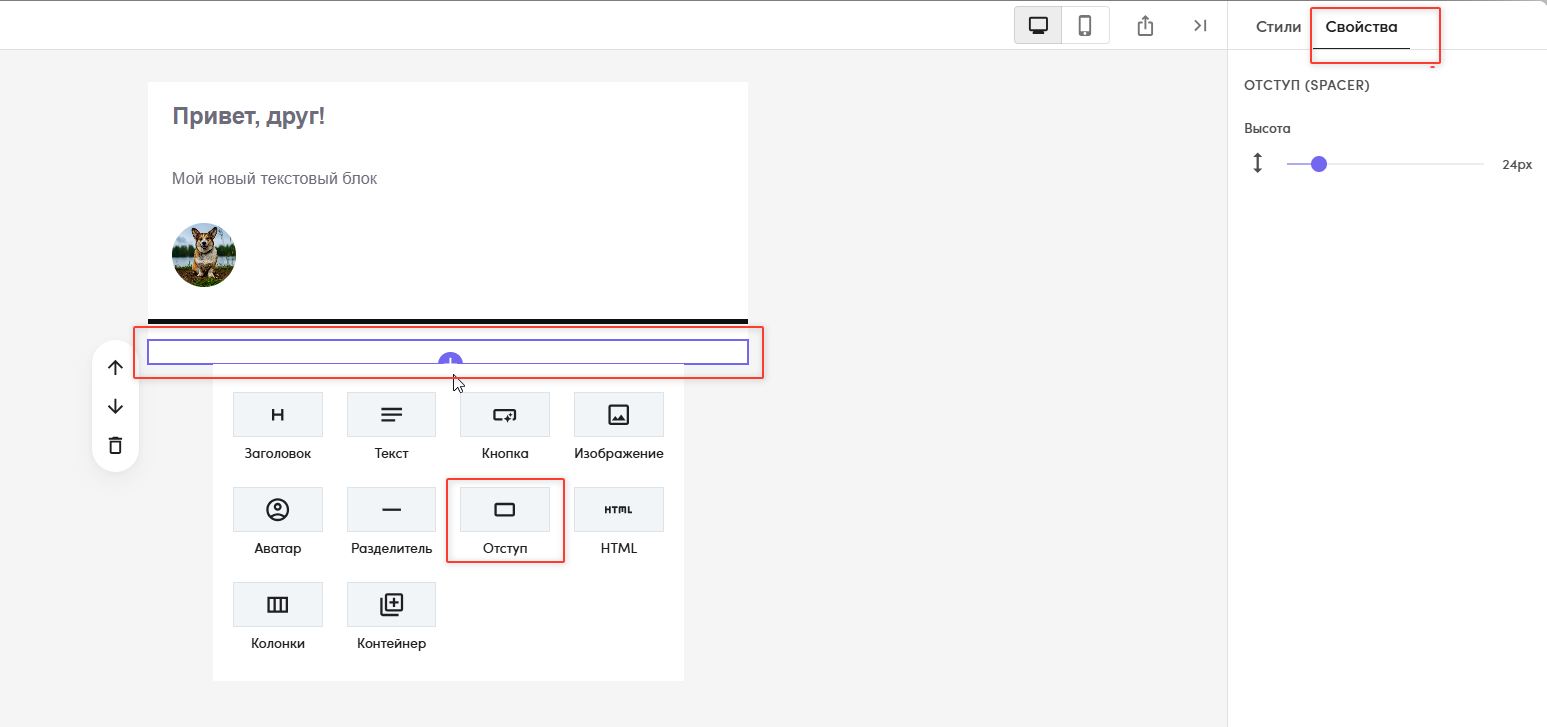
8. HTML — это блок, который дает возможность вывести вашу верстку, для этого в боковое меню, в Свойства, вставляете код и редактор выводит в блок информацию.

9. Колонки — это блок, который выводит дополнительную информацию в колонках с дополнительным наполнением.

10. Контейнер — это блок, который позволяет делить письмо на зоны, настраивать фон этого блока отдельно.

У каждого выделенного блока есть свои Свойства и их можно менять в боковой панели (Цвет фона, границы, текста и т.д.)

Боковая панель. Общие 
1. Цвет фона

2. Цвет холста

3. Цвет границы холста

4. Радиус границы холста или скругление

5. Выбор шрифтов

6. Цвет текста

7. Текст прехедера — это короткий текст, отображаемый в почтовом ящике, как превью
