Редактирование билетов. 
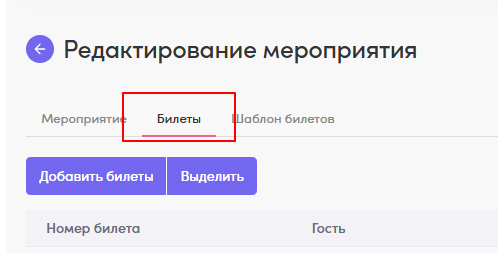
1. Возможность добавить билеты

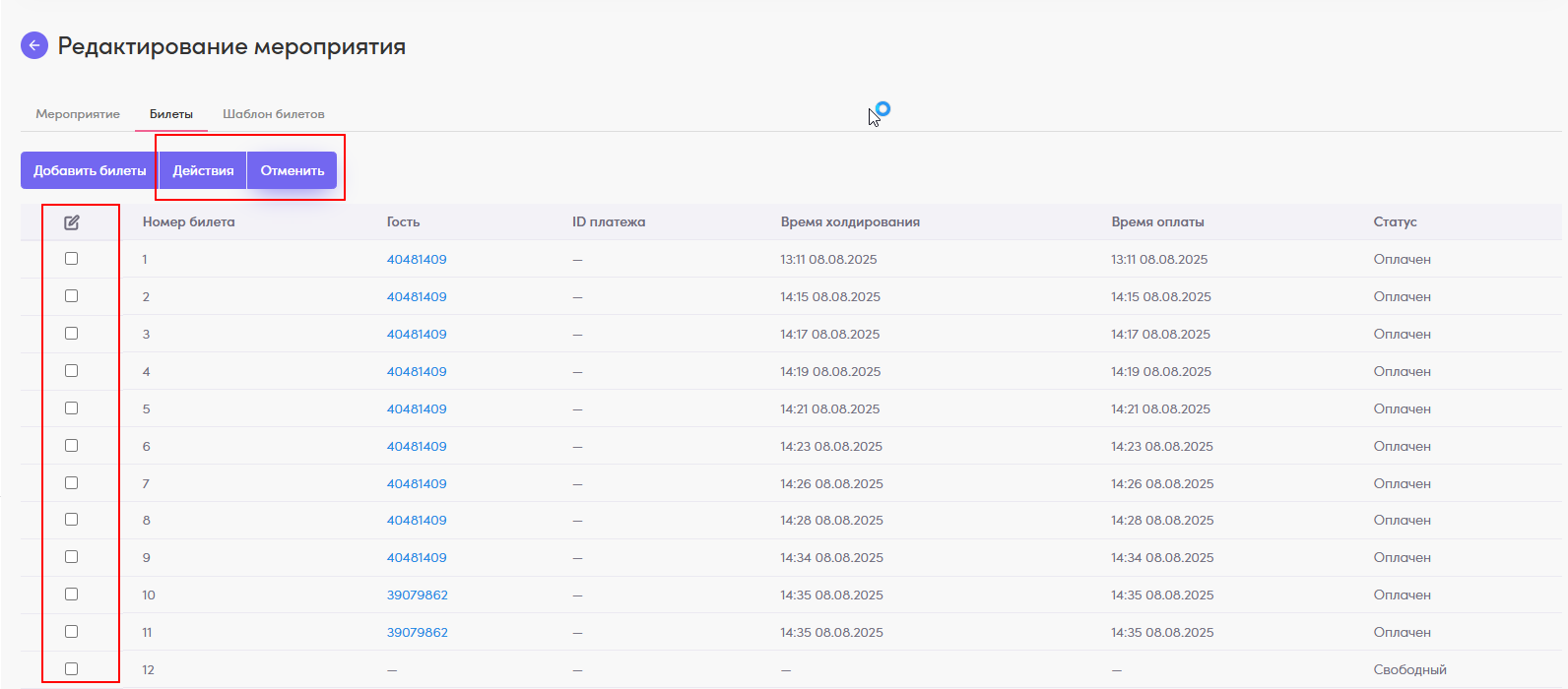
2. Удаление билетов.
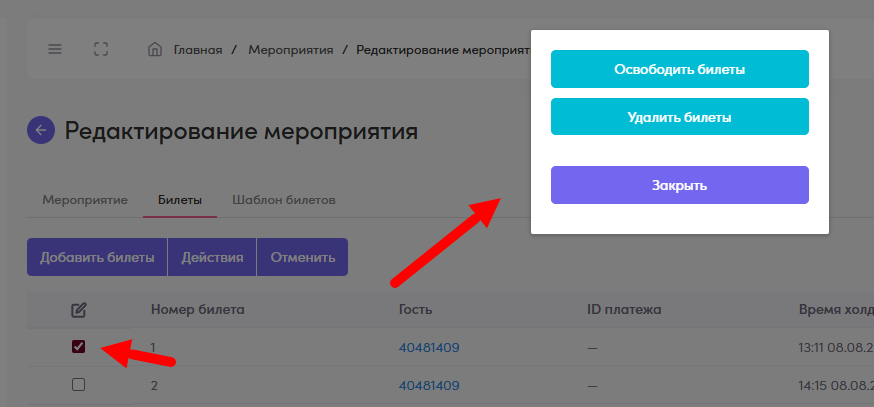
При выделении билета, его можно освободить или удалить билет.
3. Видимость истории билетов:
- Формирование ID гостя
- Формирование ID платежа, если билет оплачен через интернет эквайринг.
- Время холдирования билета.
ℹ️ Холдирование - это временная блокировка средств на банковской карте клиента при покупке или оплате услуг.
- Время оплаты.
- Статус: оплачен, занят или свободный.
Как покупка билета попадает в систему? 
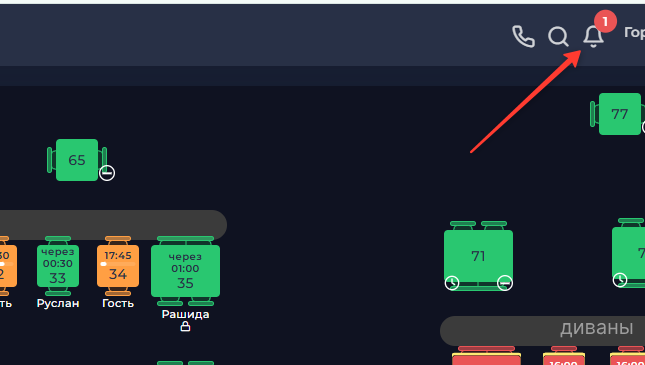
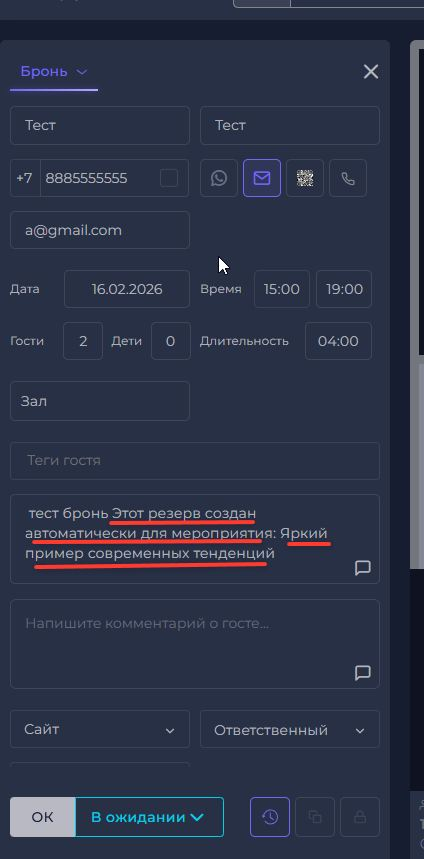
⚠️ Важно: при создании заявки на мероприятие она автоматически сохраняется в личном кабинете как Бронь.
Уведомление о поступившей заявке отображается в колокольчике.
В карточке резерва в ячейке для комментария прописывается автоматический комментарий с названием мероприятия на которое гость купил билет:
ИНСТРУКЦИЯ ПО НАСТРОЙКЕ РАССЫЛОК ДЛЯ МЕРОПРИЯТИЙ 
⚠️ Важно! Работает при подключении дополнительных опций: SMS, Email.
1. ОБЩИЕ УСЛОВИЯ И ОГРАНИЧЕНИЯ 
Самостоятельный текст: Вы можете самостоятельно прописать текст для любого мероприятия.
Обязательное условие: Функция рассылки активна только при подключенных дополнительных опциях: SMS и Email.
Гибкое управление: Доступна функция ручного включения и отключения любой рассылки.
2. НАСТРОЙКИ ТИПА ОТПРАВКИ 
При создании сообщения необходимо выбрать канал доставки:
WhatsApp— мессенджер.
SMS— текстовое сообщение на телефон.
Email— электронная почта.
⚠️ Важно: Поле «Заголовок»(Тема письма) работает исключительно для Email-рассылок.
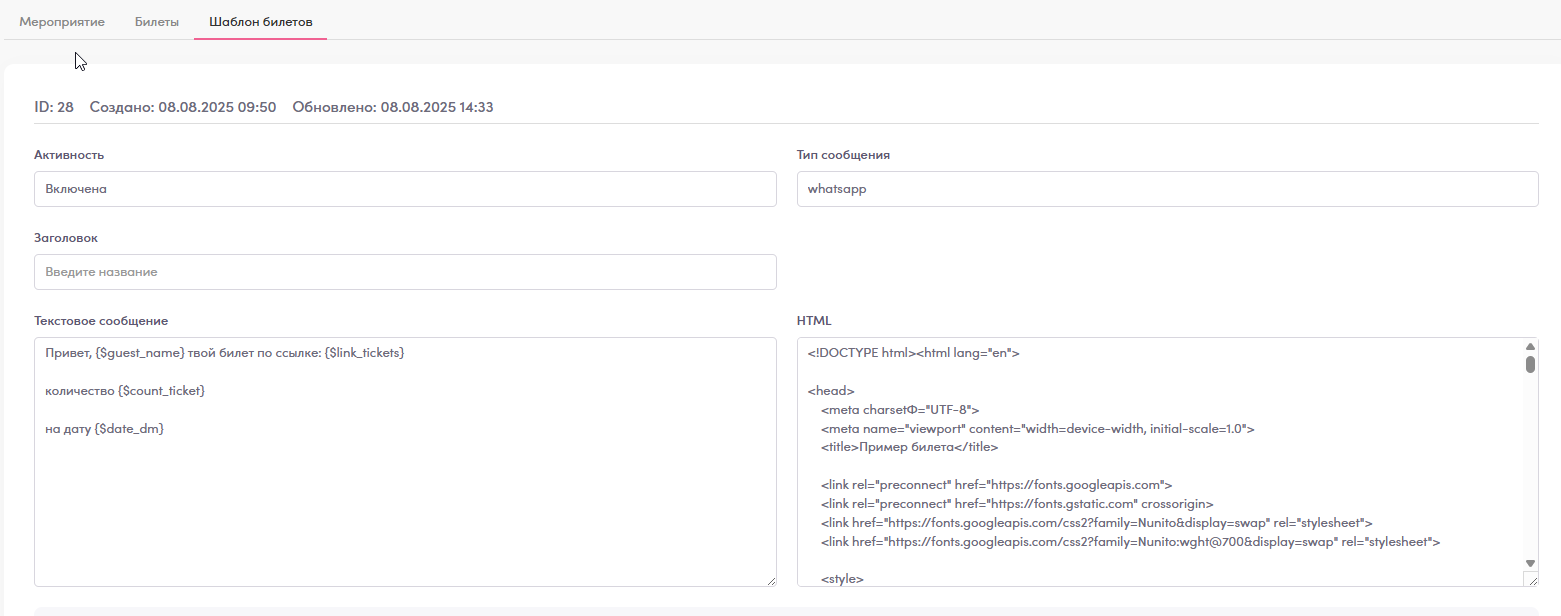
3. ОСОБЕННОСТИ ФОРМАТИРОВАНИЯ ДЛЯ EMAIL 
Если вы работаете с почтовыми рассылками, строго соблюдайте следующие правила:
Отступы и абзацы: Текст обязательно вносить с использованиемHTML-тегов(например,
<p>для абзацев,<br>для переноса строк). В противном случае всё письмо отобразится сплошным полотном без красных строк и отступов.Стилизация текста: Поддерживаются стандартные теги форматирования:
Полужирный (
<b>или<strong>);Курсив (
<i>или<em>);Подчеркивание (
<u>), и т.п.
4. РАБОТА С HTML-ВЁРСТКОЙ БИЛЕТА (PDF) 
Назначение поля «Html»:В это поле вставляется код вёрстки самого PDF-билета, а не дизайн письма.
Результат: Из этого кода генерируется PDF-файл. Ссылка на этот файл подставляется в текст письма через специальный плейсхолдер.
Самостоятельная работа: Вёрстку билета вы делаете самостоятельно.
Инструкция по вёрстке: https://docs.google.com/document/d/1nmpFuMjL8zEH-Y1hGiRPGbnoikG3K665OqEnHu7Gw00/edit?tab=t.0#heading=h.8zt1ivz39kf4
5. ПОШАГОВАЯ ИНСТРУКЦИЯ ДЛЯ ОТПРАВКИ БИЛЕТА 
Чтобы корректно отправить письмо со ссылкой на скачивание билета, выполните два действия:
Шаг А. Заполнение текстового поля:
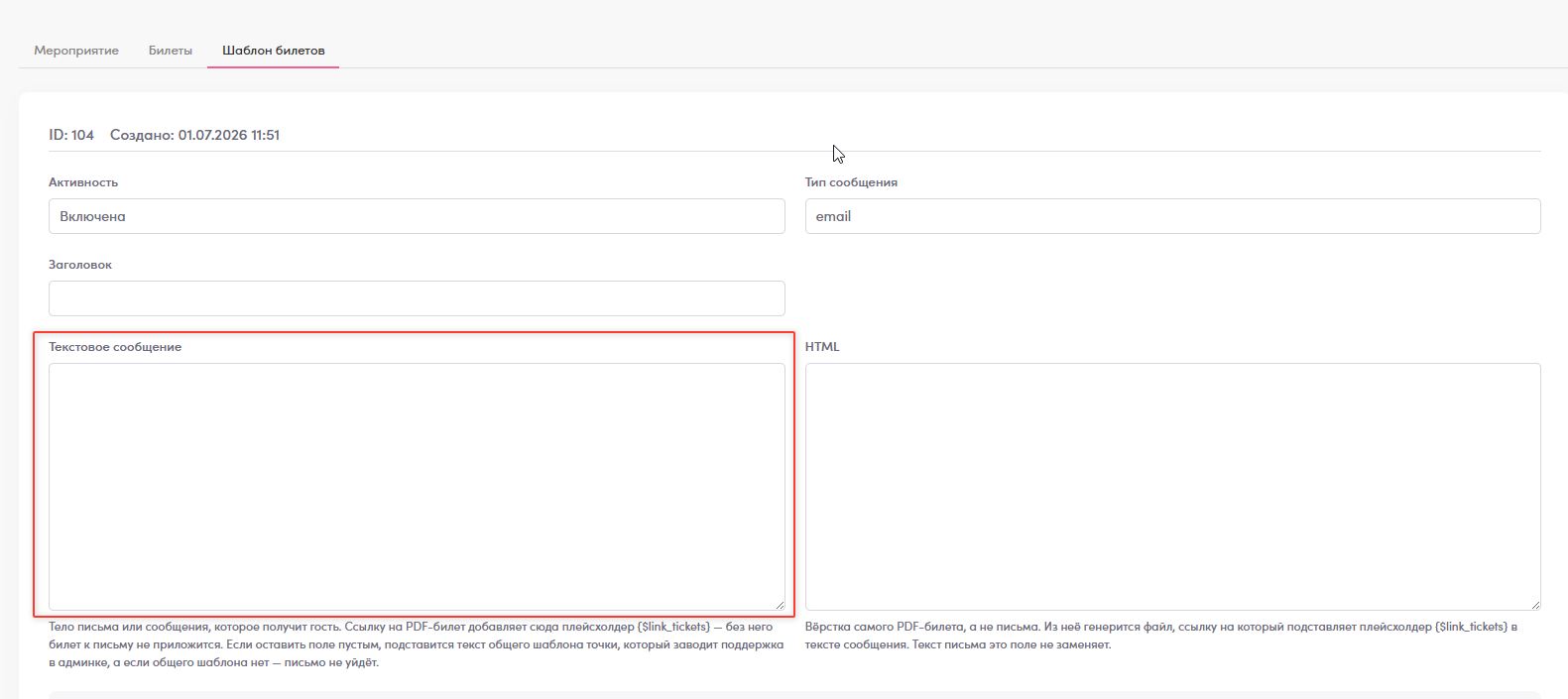
Пропишите текст в поле «Текстовое сообщение».
Обязательно используйте плейсхолдер
{$link_tickets}в том месте, где должна отобразиться ссылка для скачивания билета.
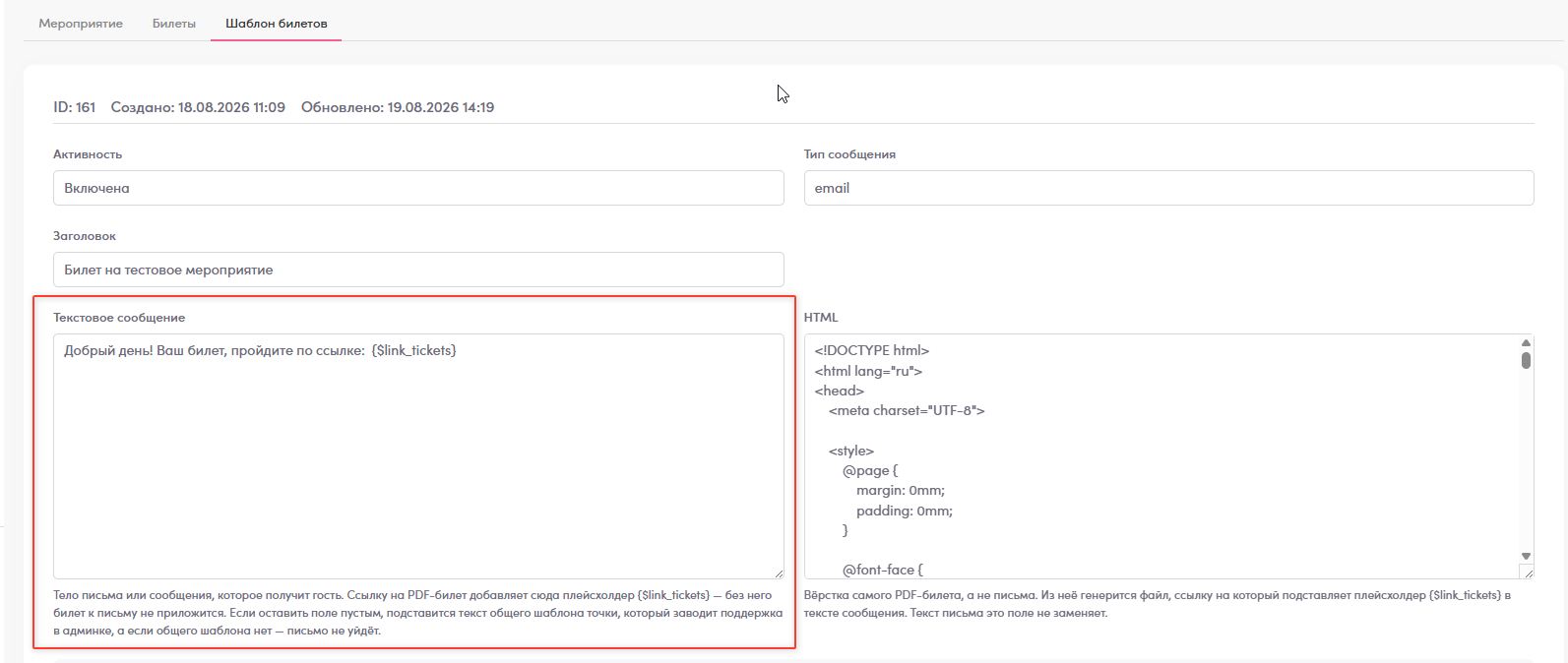
Шаг Б. Заполнение HTML-поля:
Вставьте готовый код вёрстки билета в поле«Html».
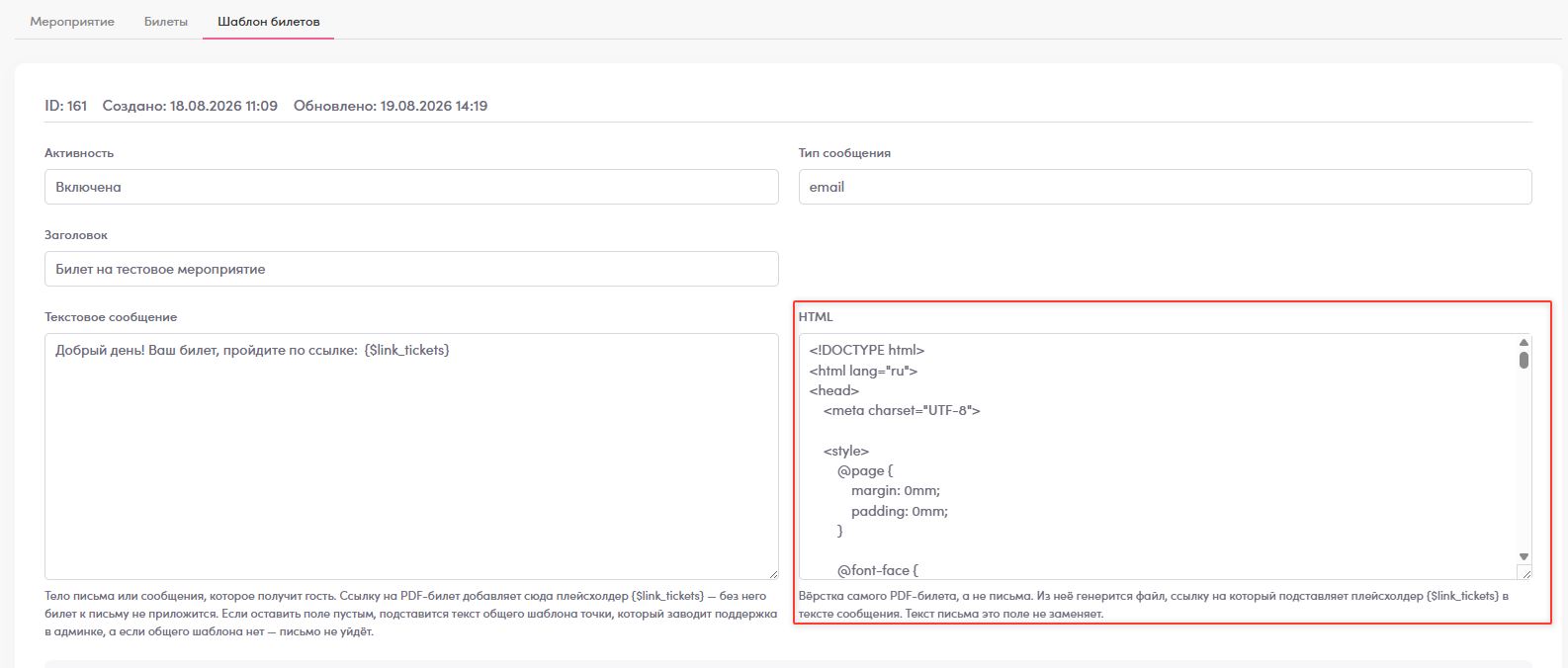
ℹ️ Критическое замечание: Поле «Html» (верстка)НЕ заменяет текст письма (поле «Текстовое сообщение»). Оно служит исключительно для генерации прикрепляемого PDF-файла.
6. ИСПОЛЬЗОВАНИЕ ОБЩЕГО ШАБЛОНА 
Мы создали единый шаблон для всех мероприятий.
Настройка: Текст письма и заголовок (тема для Email) настраиваются через нашу техподдержку (вы присылаете текст, мы его устанавливаем).
Условие работы шаблона: Он активен только в том случае, если у конкретного мероприятия не установлено никакого собственного (индивидуального) уведомления.
ИНСТРУКЦИЯ ПО НАСТРОЙКЕ АВТОМАТИЧЕСКОЙ ОТПРАВКИ БИЛЕТОВ 
1. ОБЗОР ФУНКЦИИ 
В сервисе появилась возможность настроить автоматическую отправку письма с билетом гостю. Письмо будет отправлено сразу после успешной оплаты мероприятия или регистрации на бесплатное событие.
2. ДВА СПОСОБА НАСТРОЙКИ 
Вы можете выбрать один из двух вариантов оформления письма и билета.
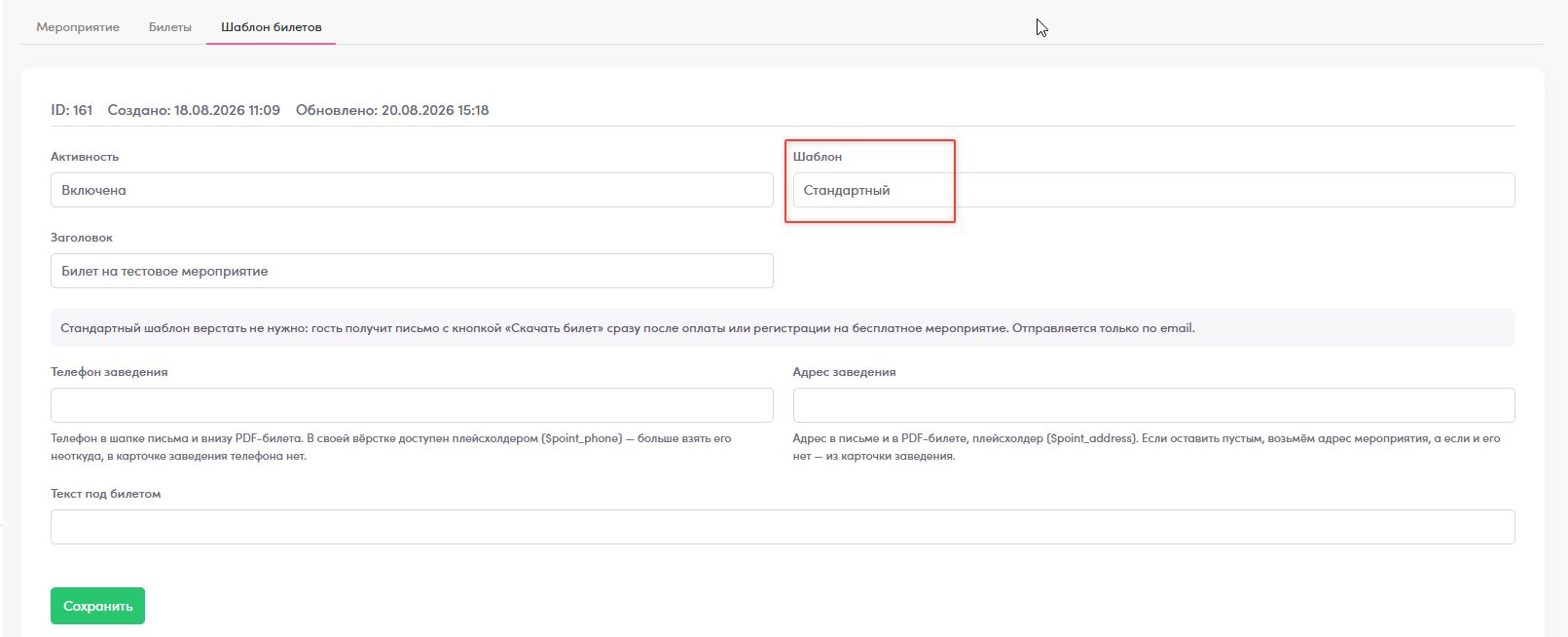
Вариант А. Стандартный шаблон (Без верстки)
Описание: Используется готовый стандартный шаблон письма. Верстать билет самостоятельно не нужно.
Результат: Гость получит письмо с кнопкой «Скачать билет».
Условие: Отправляется только по электронной почте.
Ссылка на пример стандартного шаблона:
Вариант Б. Своя верстка
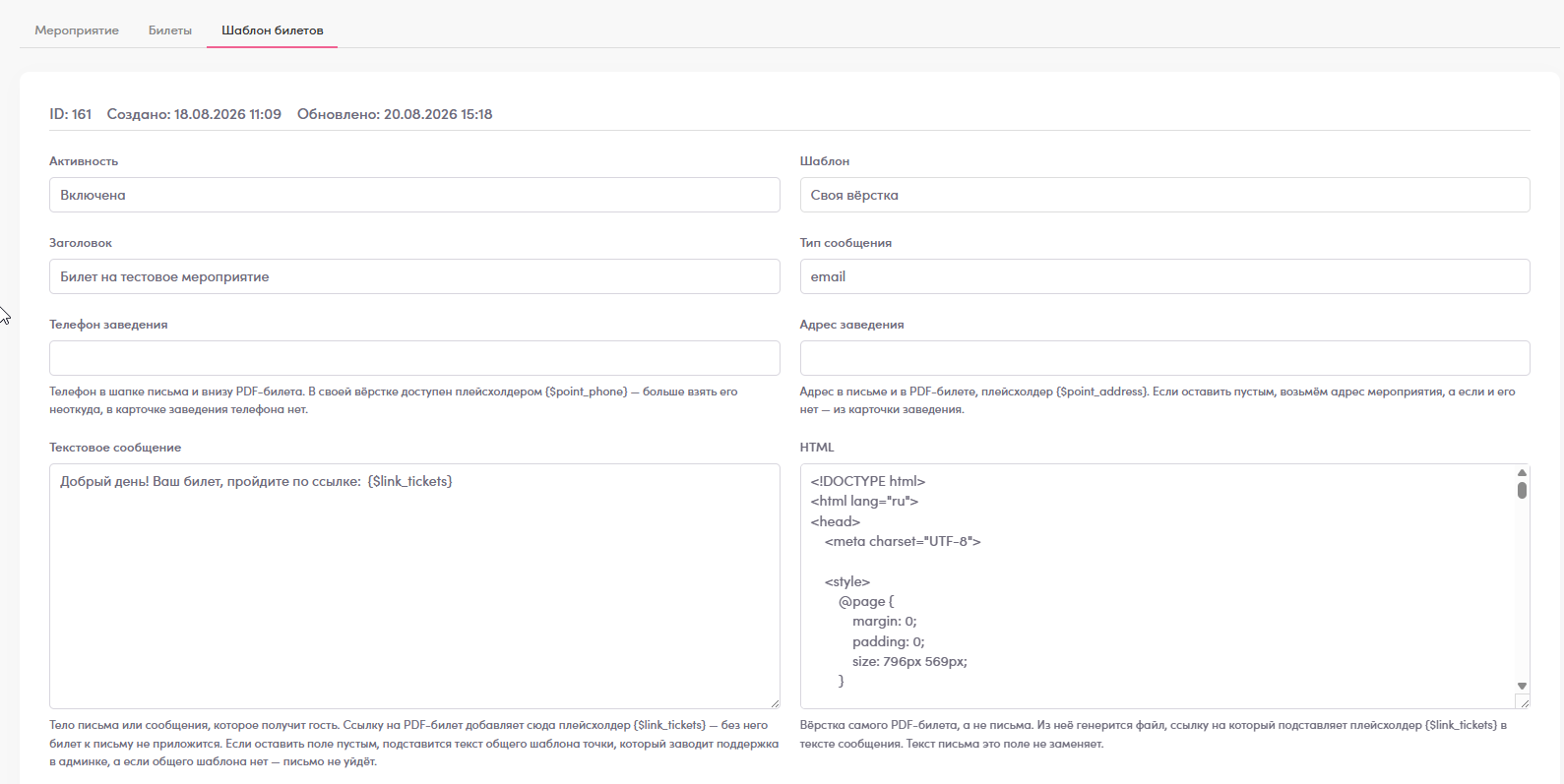
Описание: Вы можете создать свой уникальный дизайн билета и письма.
Как работает:
В поле «Текстовое сообщение» вы пишете текст письма.
В поле «HTML» вы вставляете код вашей собственной верстки билета.
Результат: Гость получит письмо с вашим текстом и билетом, сверстанным по вашему дизайну.
3. ЗАПОЛНЕНИЕ ПОЛЕЙ ДЛЯ ПИСЬМА 
Независимо от выбранного варианта, вам необходимо заполнить следующие поля для формирования корректного письма и билета:
| Поле | Описание и правила заполнения |
|---|---|
| Заголовок | Тема письма, которую увидит получатель. |
| Телефон заведения | Этот номер будет использован в двух местах. |
| Телефон в шапке письма | Отображается в самом письме. |
| Телефон внизу PDF-билета | Отображается на сгенерированном PDF-билете. Для своей вёрстки используйте плейсхолдер:{$point_phone}. Важно: этот номер берется только из этого поля, так как в карточке заведения телефона нет. |
| Адрес заведения | Этот адрес также будет использован в двух местах. |
| Адрес в письме | Отображается в тексте письма. |
| Адрес в PDF-билете | Отображается на PDF-билете. Для своей вёрстки используйте плейсхолдер:{$point_address}.Важно:Если вы оставите это поле пустым, система автоматически подставит адрес мероприятия, а если и его нет, то адрес из карточки заведения. |
| Текст под билетом | Дополнительный текст, который будет отображаться под билетом в письме. |
4. ПРИМЕРЫ 
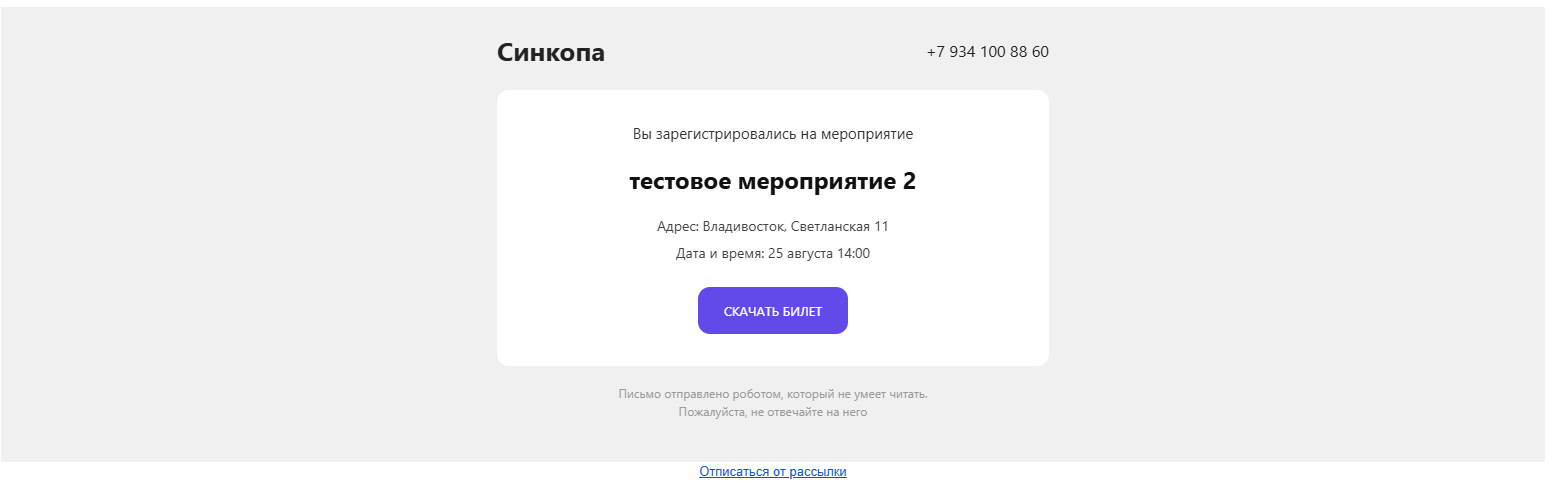
Как выглядит итоговое письмо на почте:
Пример готового PDF-билета:
https://app.remarked.ru/api/v1/getPdfFile/ticket_91c003b3bfc07cbd521eb19df59e3deb.pdf