Создать бота можно по этой инструкции https://botcreators.ru/blog/botfather-instrukciya/
В ней описаны команды, с помощью которых можно добавить аватарку, приветственную картинку и текст приветствия.
Создание бота 
1. Переходим в @BotFather
2. Нажимаем /start
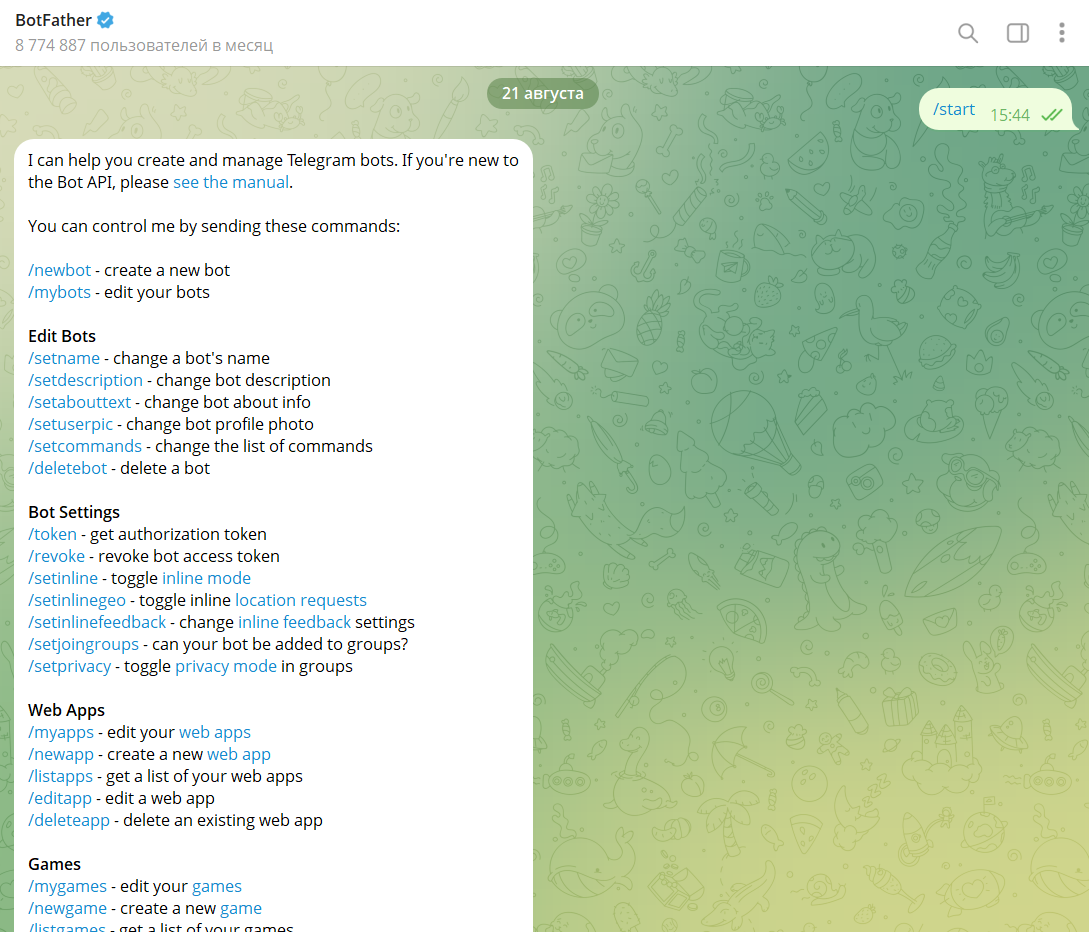
3. Вводим /newbot

4. Придумываем имя боту и отправляем, например restaurant
ℹ️ Это имя будет отображаться в чатах и контактах. В дальнейшем его можно будет сменить. Обычно это название вашего заведения

5. Придумываем username бота и отправляем его
⚠️ Оно должно быть уникальным и оканчиваться на «bot». Допускаются буквы латинского алфавита, цифры и символ подчеркивания (пример – «best_rest_rm_bot»). Общее количество символов не менее 5 и не более 32.
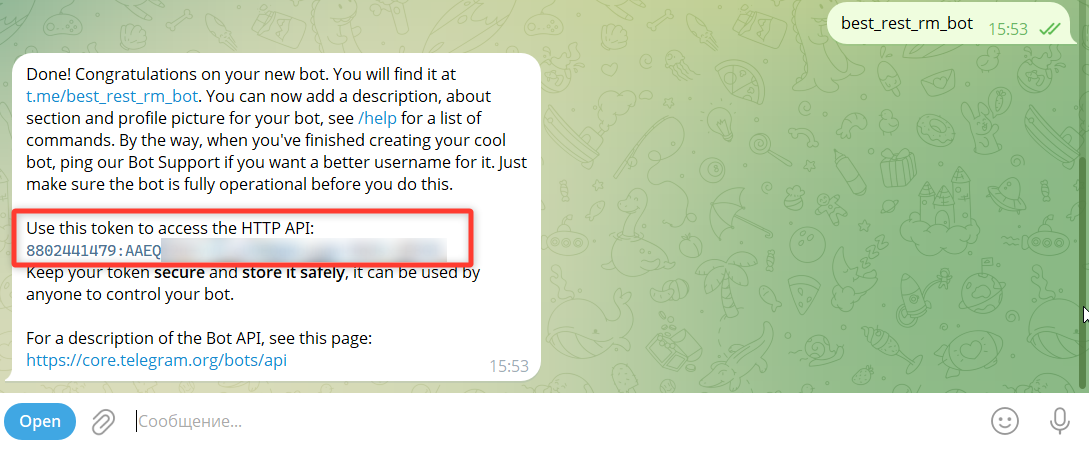
6. В ответном сообщении будет токен, его и username бота необходимо отправить менеджеру Remarked
Добавление аватарки, обложки, приветственного сообщения 
Аватарка 
Это картинка, которая будет в профиле бота
Отправляем команду /setuserpic и затем картинку
Приветственное сообщение 
Отправляем команду /setdescription и добавляем текст, описывающий что умеет бот.
Этот текст увидит гость, когда откроет чат с ботом
Пример:

Обложка

Эта картинка, которая будет отображаться вместе с приветсвенным сообщением
1. Вводим команду /mybots
2. Выбираем созданный нами бот
3. Нажимаем кнопку Edit Bot

4. Далее кнопку Edit description picture:

5. Бот напишет:
OK. Please upload a description photo for the bot, 640x360 pixels. Or a GIF, 320x180, 640x360 or 960x540 pixels. People will see this photo or GIF when they open a chat with your bot, in a block titled 'What can this bot do?'. Use /empty to remove the current picture.
6. ВСТАВЛЯЕМ КАРТИНКУ РАЗМЕРОМ ТОЛЬКО 640х360