Для того, чтобы сделать разовую рассылку в Remarked, необходимо перейти в раздел Реклама -> Рассылки -> Добавить запись.

После чего откроется окно редактирования рассылки:
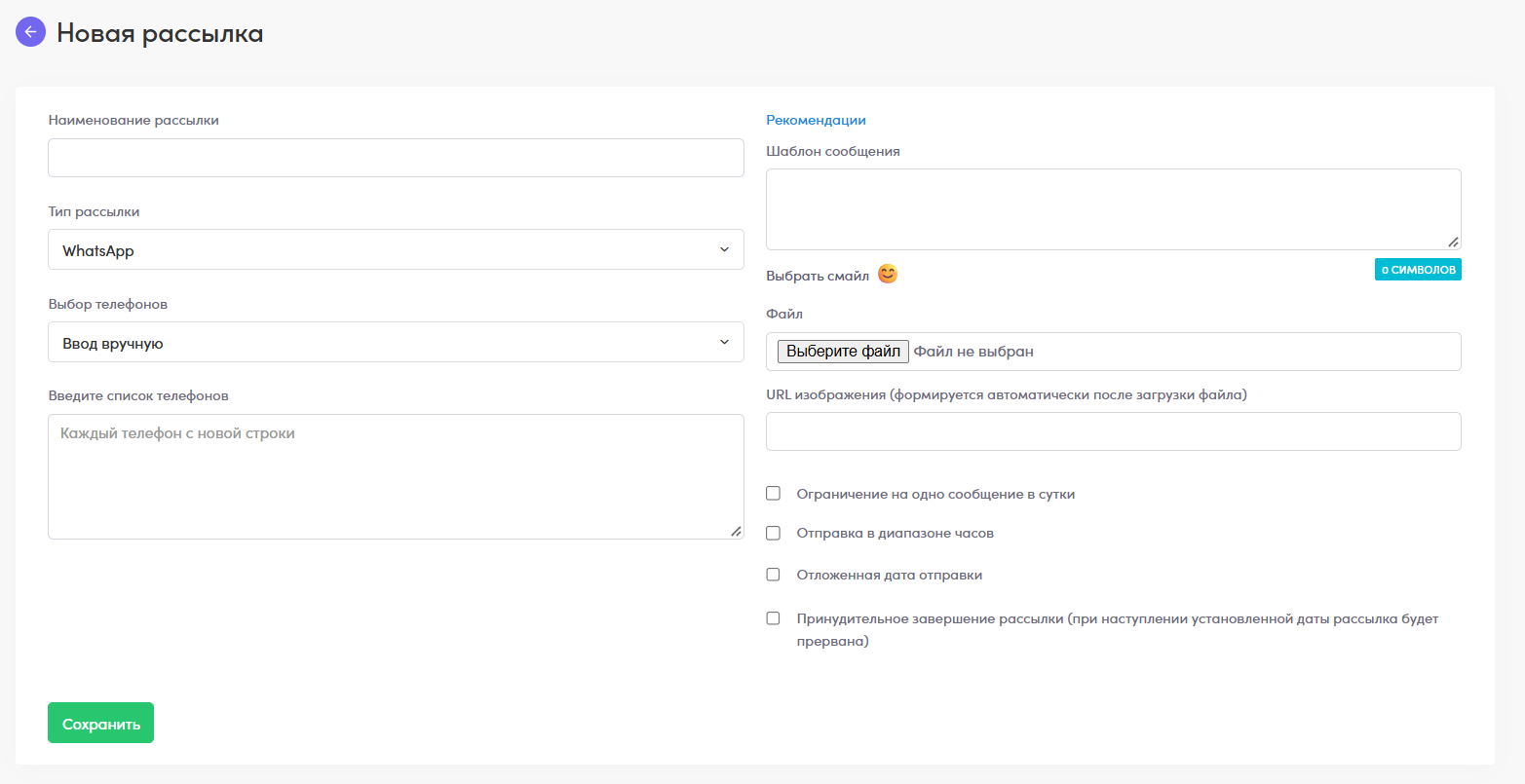
Далее про каждое поле подробнее:
- Наименование рассылки — название, которое будет отображаться в общем списке рассылок
- Тип рассылки — канал по которому уйдет рассылка. SMS, Push на карту Wallet, Geo-push на карту Wallet, Push в приложение ReMarked, Push в приложение DeliveryMobile, WhatsApp, Telegram-бот, Telegram (личный аккаунт), MAX-бот, MAX (личный аккаунт)
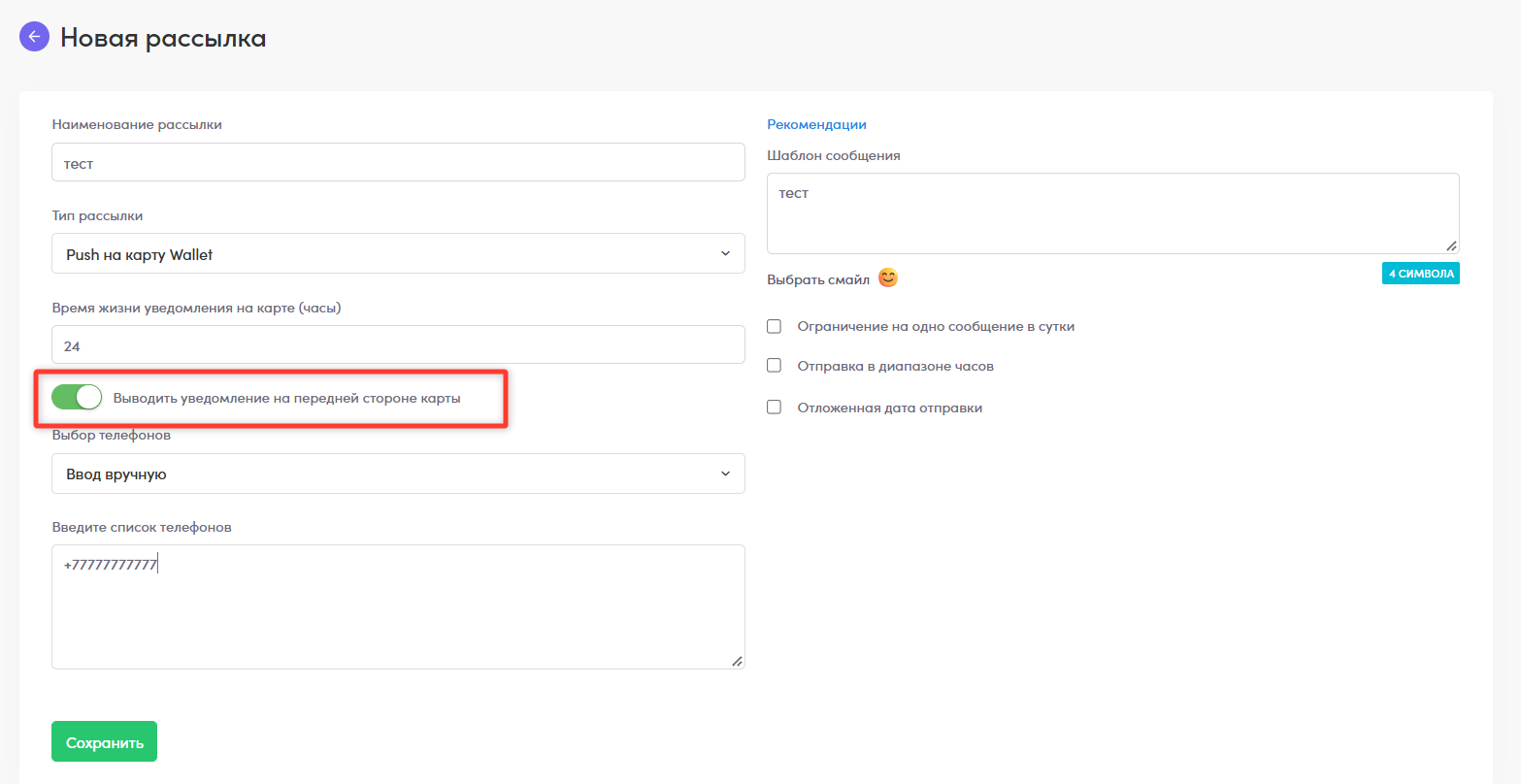
- Время жизни уведомления на карте (часы) — время в часах в течение которого будет отображаться push
- Выводить уведомление на передней стороне карты — доступно только для Push уведомлений на карту Wallet. Если включить эту функцию, то push уведомление будет отображаться только на карте под баннером. Если текст в уведомлении будет длинный, то он перекроет все поля, которые отображаются по баннером на карте.

- Выбор телефонов получателей — доступны два варианта: ввод номеров вручную или рассылка по ранее созданному сегменту
- Ввод номеров или Выбор сегмента (в зависимости от выбранного варианта в предыдущем поле)
- Рекомендации — кликабельный текст, в котором описаны требования к сообщению в зависимости от канала
- Шаблон сообщения — текст уведомления, который увидит получатель.
- Выбрать смайл (если необходимо)
- Файл — загрузка изображения (только для рассылок через WhatsApp или Telegram-бот)
- Ограничение на одно сообщение в сутки — данная функция ограничивает количество отправок сообщений гостям до 1 сообщения в сутки
- Отправка в диапазоне часов — запуск рассылки в указанное время.
- Отложенная дата отправки
- Принудительное завершение рассылки

Рассылки в Telegram и MAX боты 
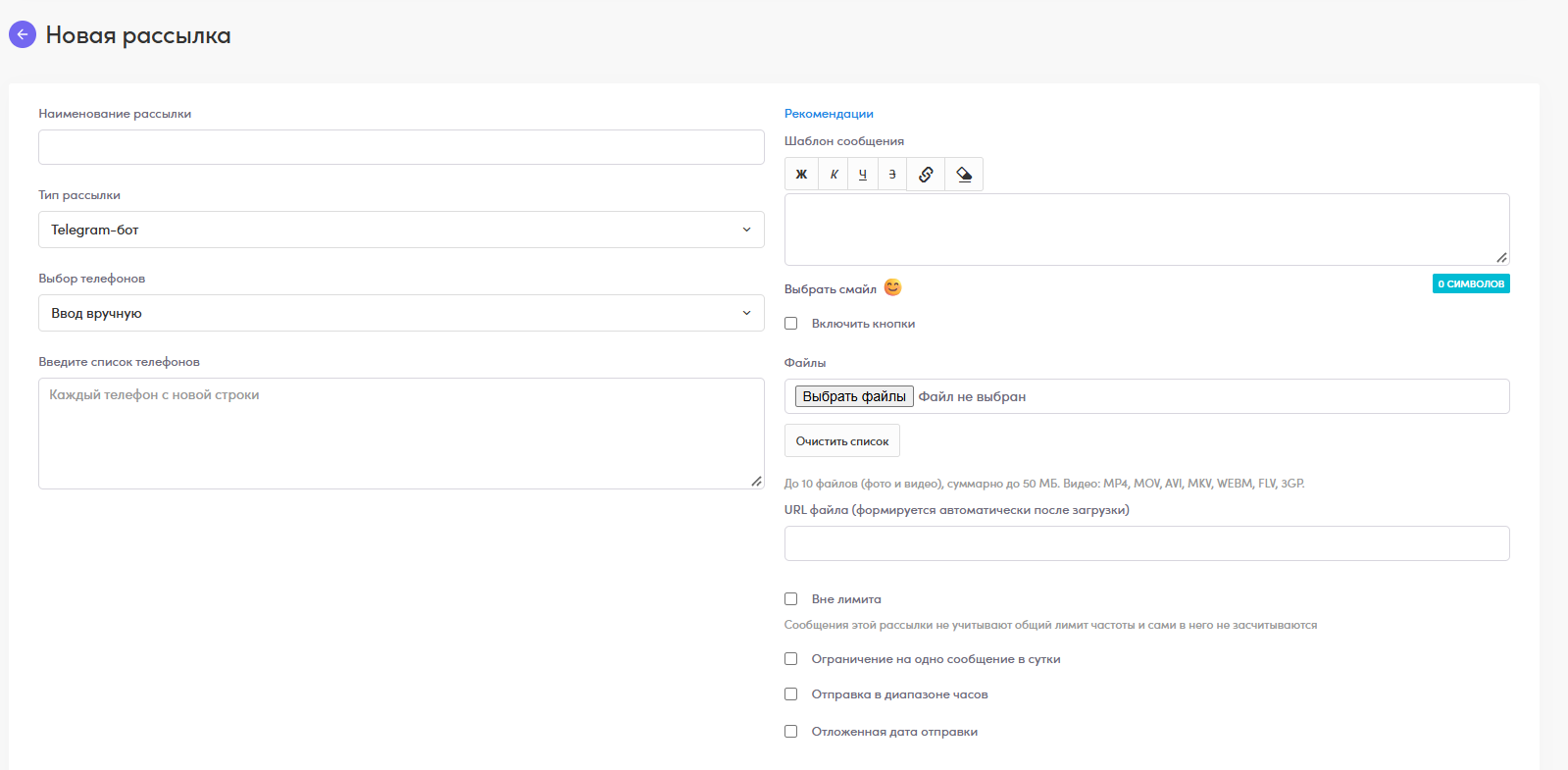
Для рассылок в Telegram-бот и MAX-бот можно отправить до 10 изображений, суммарно до 50 МБ. Также поддерживается видео: MP4, MOV, AVI, MKV, WEBM, FLV, 3GP.
По кнопке «Выбрать файлы» доступна пакетная загрузка — можно сразу выбрать несколько файлов.
Кнопка в рассылке (Telegram-бот)
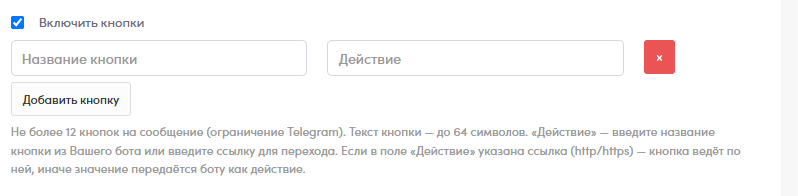
Рассылку в Telegram-бот можно отправить вместе с кнопкой. Для этого поставьте галочку рядом с блоком «Включить кнопки» — откроется дополнительное меню с двумя полями:
- Название кнопки — то, под каким названием кнопка придёт в рассылке.
- Действие — переход по внешней ссылке, либо внутренняя кнопка вашего бота (в этом случае пишется такое же название, как у кнопки в боте).
Примеры:
Название кнопки | Действие |
Посмотрите меню | https://remarked.ru/qr_menu — переход по внешней ссылке |
Забронируй столик! | Резерв стола — название этой же кнопки в вашем Telegram-боте |
⚠️ Не более 12 кнопок на одно сообщение — ограничение Telegram. Текст кнопки — до 64 символов.
Geo-Push рассылка 
⚠️ Из-за ограничений магазинов приложений запрещены GeoPush-уведомления в фоновом режиме для приложений, не относящихся к спортивным трекерам или средствам безопасности. Приложения типа Wallet Passes и Wallet Union для устройств на Android также подпадают под этот запрет.Для рассылки уведомлений пользователям необходимо использовать стандартные push-уведомления
Данный тип рассылок доступен только после внесения необходимых координат со стороны ReMarked.
Для того, чтобы запустить Geo-Push рассылку, необходимо так же зайти в раздел Рассылки, создать новую рассылку и вы поле Тип рассылки выбрать пункт GeoPush.
В поле Координаты организации необходимо выбрать нужный пункт, затем внести текст в поле ниже.
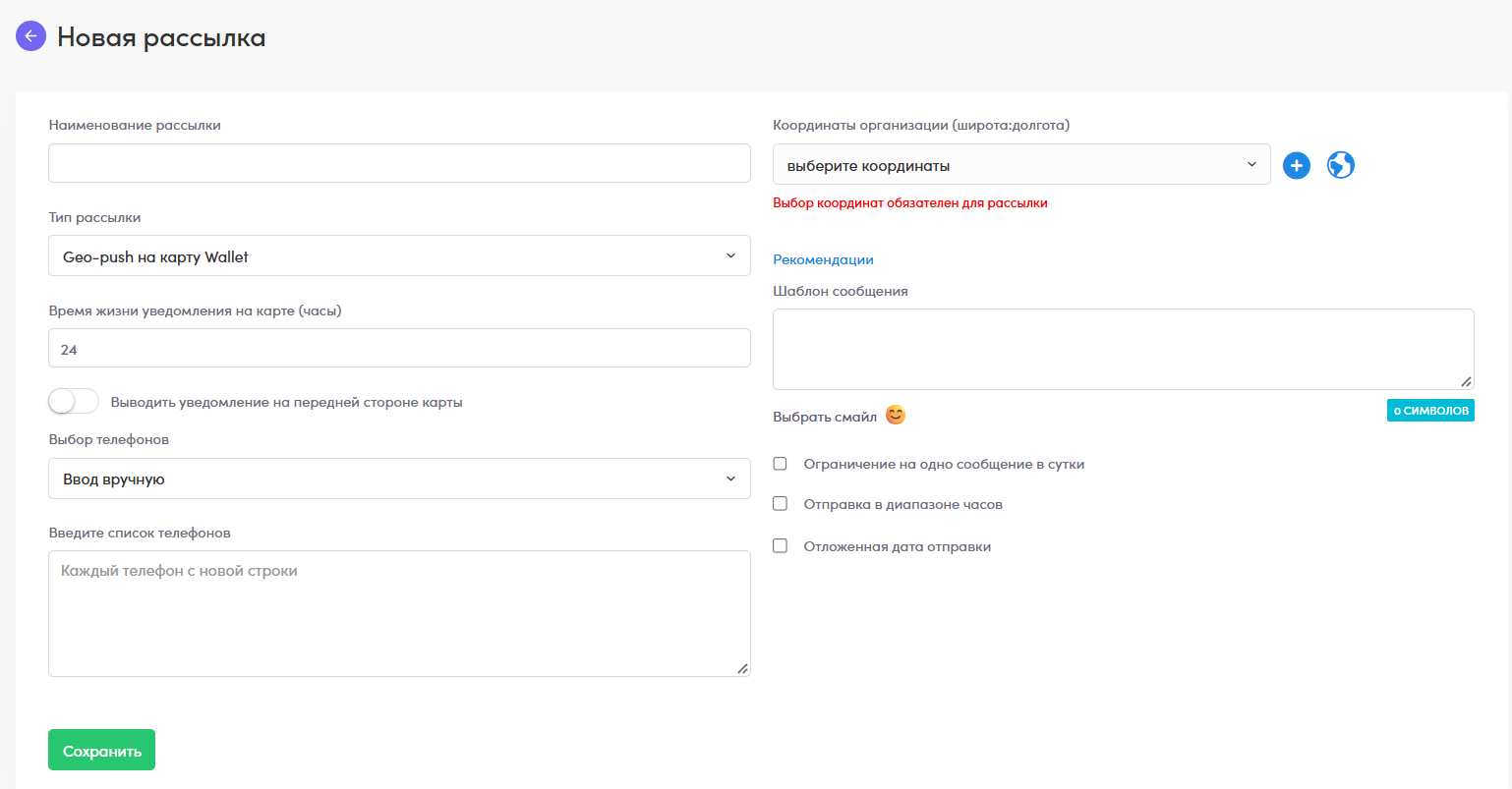
Если необходимо задать текст для нескольких координат, выбираем по очереди нужные координаты и вписываем текст в поле Шаблон сообщения. Для каждых из координат текст может отличаться. Поле Шаблон Сообщение показывает текст для выбранных координат.
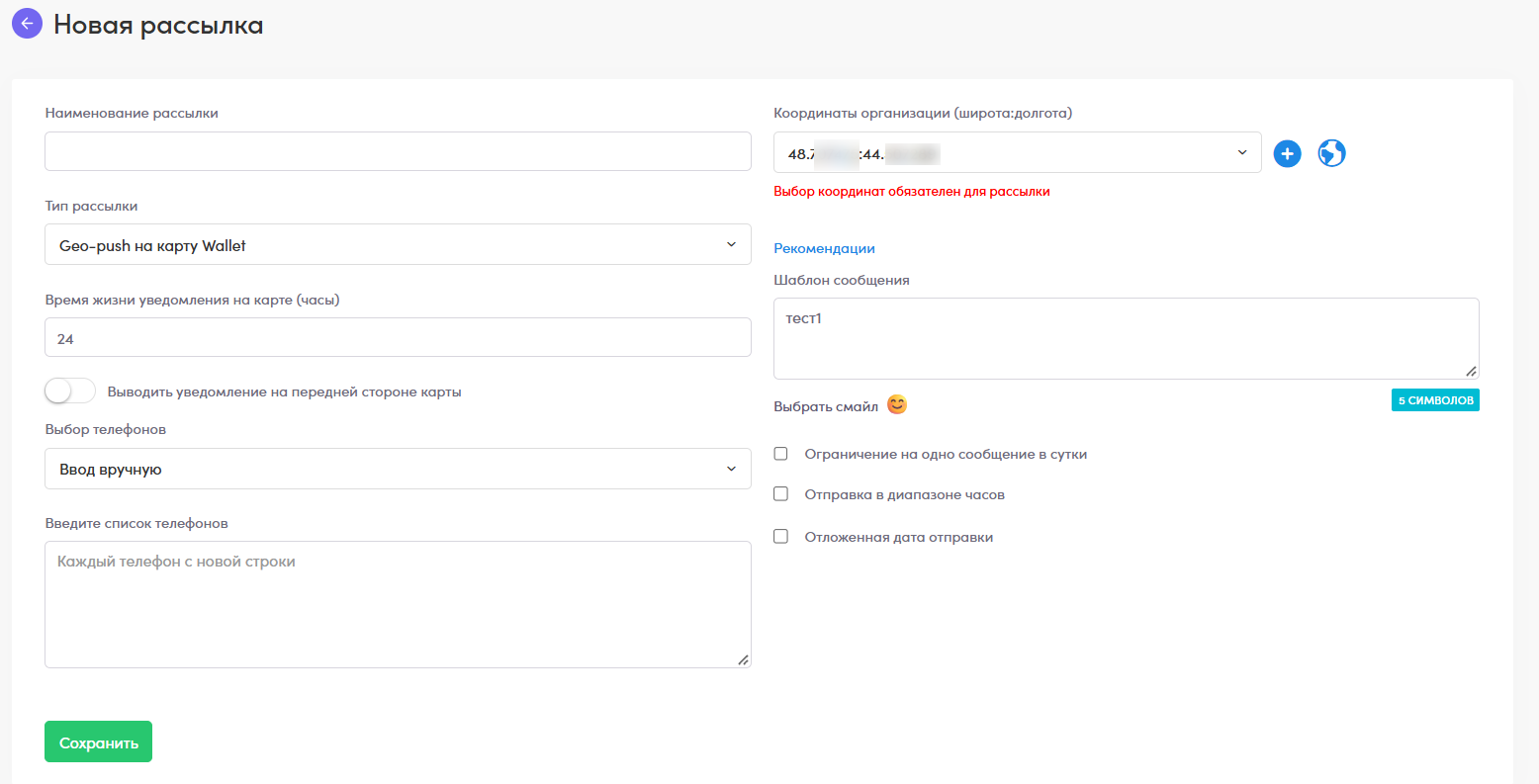
⚠️ Geo-Push на разные координаты необходимо настраивать в рамках одной рассылки, а не создавать отдельные рассылки для каждой из координат, так как может дойти сообщение только по 1 из координат.
📝 Особенность разовой рассылки по GeoPush заключается в том, что пуш должен прийти гостю, который окажется в зоне 5-10 метров от выставленной координаты. При условии, что у клиента на устройстве будет включено отслеживание геолокации и скачана карта лояльности.
После всех внесенных изменений необходимо нажать на кнопку "Сохранить", после чего появится кнопка "Сделать рассылку". Нажимаем на нее и рассылка запустится сразу, или через какое-то время, в зависимости от выбранных настроек.