Чат-бот в Telegram/MAX от Remarked представляет собой автоматизированный инструмент для сбора и обработки информации.
Если вы владеете рестораном или кафе, то такой чат-бот может значительно упростить вашу работу. Вместо того, чтобы постоянно проверять различные ресурсы на наличие новых отзывов или бронирований, вы можете настроить чат-бота таким образом, чтобы он автоматически собирал все необходимые данные и отправлял их вам в удобном формате. Отзывы в чат-бот поступают также и с внутренних форм для отзывов от Remarked.
Также бот умеет отправлять уведомления о новых резервах столиков с сайта с основной информацией по гостю.
Ботом можно пользоваться с личного аккаунта в Telegram/MAX или подключить в групповой чат в Telegram.
Инструкция для подключения 
1. В Telegram добавить бота @ReMarked_smart_bot (в поисковой строке) или по ссылке http://t.me/ReMarked_smart_bot
В MAX добавить бота Id7801685800_3_bot
2. Нажать на кнопку "start"
3. Ввести /setkeys (далее ввести ключ, который можно запросить у менеджера Remarked или посмотреть самостоятельно в личном кабинете в разделе Отзывы -> Инструкция по подключению чат-бота)
⚠️ Важно! Подключается только последний введенный ключ. Все, что были введены до этого, обнуляются. Если Вам надо подключить несколько заведений, то надо вводить все их актуальные ключи через пробел: (/setkeys ключ1 ключ2 ключ3)

Команды 
/start - подключение бота для уведомлений
/stop - отключение бота для уведомлений
/setkeys - подключение бота по ключу
/set_language язык - подключение языка, например, /set_language en (переключение на английский язык)
Команды для броней: 
/on_reserves - получать уведомления о новых онлайн бронях
/off_reserves - отключить получение уведомлений о новых онлайн бронях
/on_all_reserves - получать уведомления о всех созданных бронях в лк СРМ
/off_all_reserves - отключить получение уведомлений о всех созданных бронях в лк СРМ
Команды для отзывов: 
/on_reviews - подключить отзывы с сервисов
/off_reviews - отключить получение отзывов с сервисов
/on_formreviews - получать отзывы с форм
/off_formreviews - отключить получение отзывов с форм
/send_with_rating negative - Получать отзывы только с рейтингом от 1 до 3 включительно
/send_with_rating all - получать отзывы с любыми оценками
/no_answers - Не получать уведомления об ответах на отзывы
/send_answers - получать уведомления об ответах на отзывы
Онлайн заказы и QR-меню: 
/send_orders - Отправка заказов подключена
/no_send_orders - Отправка заказов отключена
Подключить бот в общую группу Telegram 
⚠️ В "Канале" бот работать не будет.Создавать чат необходимо с номера, который ранее с ботом не взаимодействовал.
Если вы хотите, чтобы отзывы и оповещения о бронировании приходили не одному пользователю, а группе людей, то можно создать чат в telegram, добавить в него http://t.me/ReMarked_smart_bot, добавить нужные ключи так же, как это описано выше, и потом пригласить участников в чат.
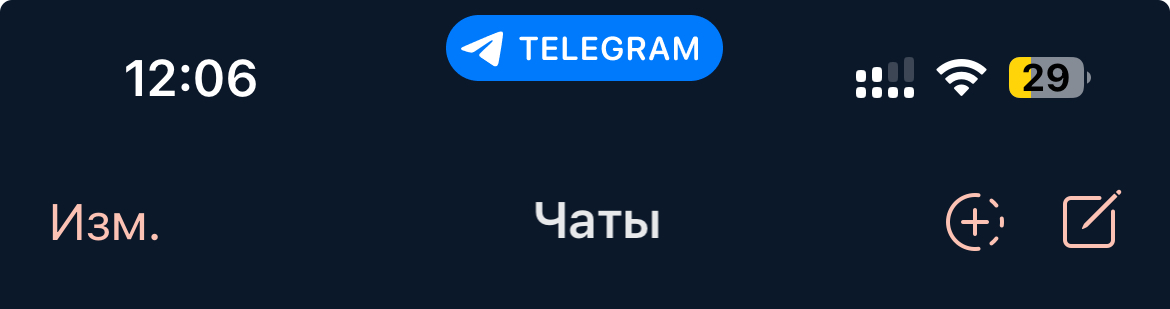
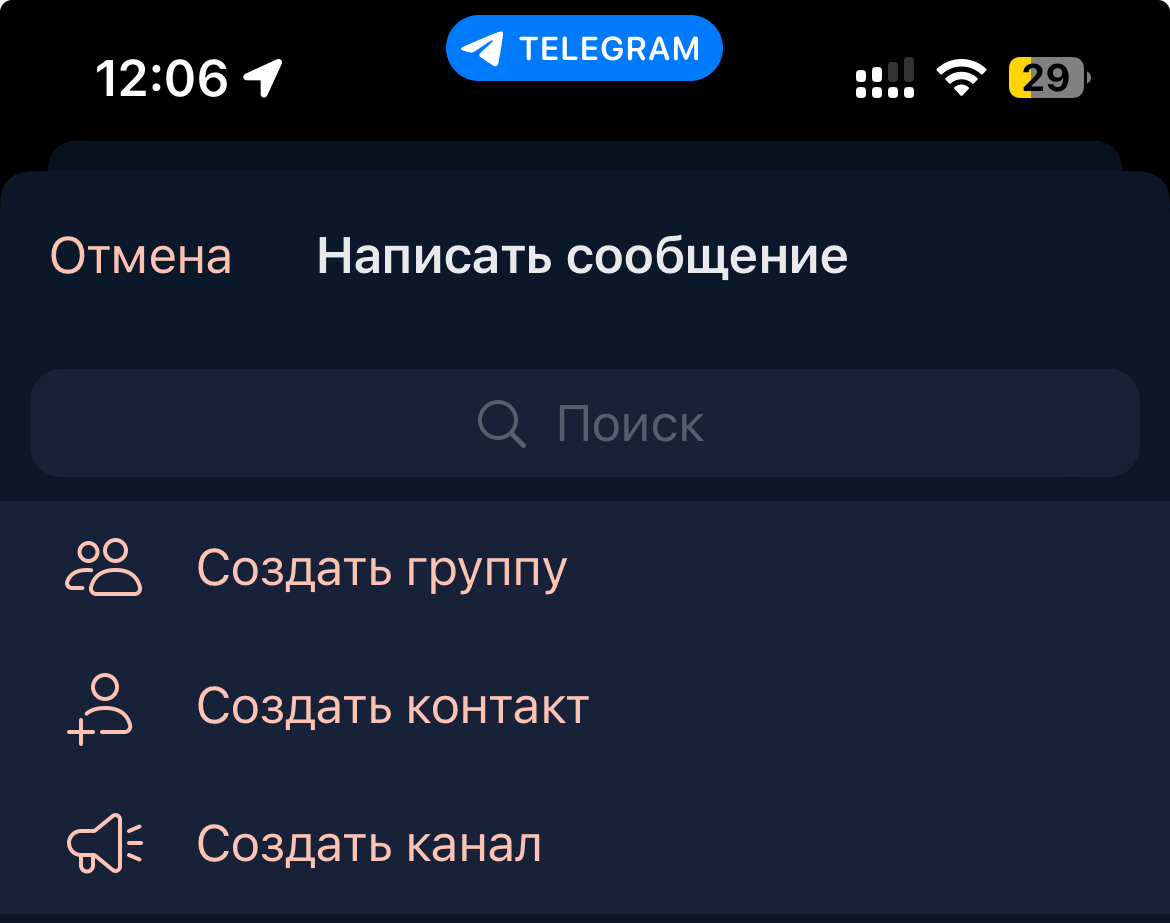
1. Нажимаем "Создать группу" в правом верхнем углу:
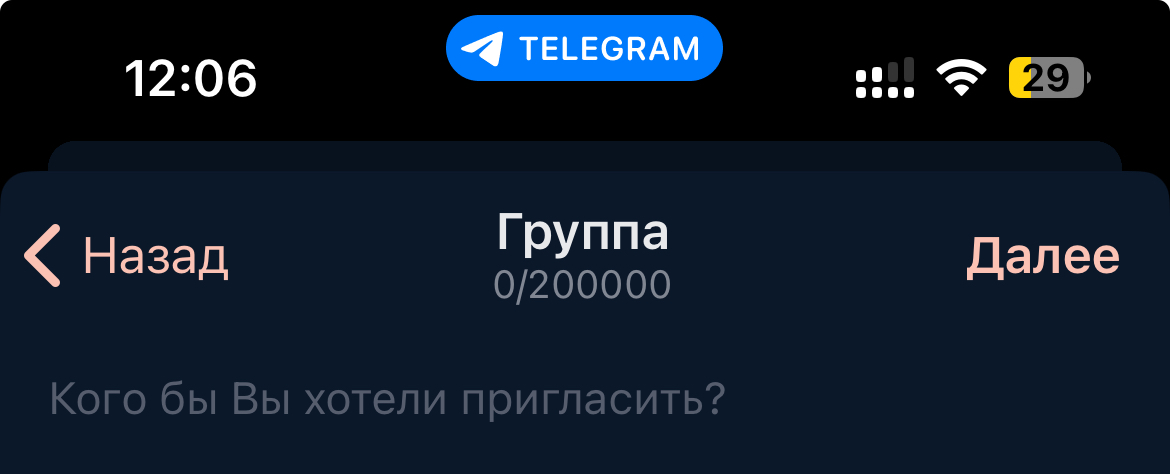
2. На этапе "кого пригласить" нажимаем кнопку "Далее":
ℹ️ На этапе №2 при создании группы никого добавлять не нужно. Добавление бота происходит на шаге №4. После добавления бота и его настройки можно добавлять других пользователей в группу.
3. Вводим название чата.
⚠️ Историю чата оставляем Скрыта, иначе бот работать не будет
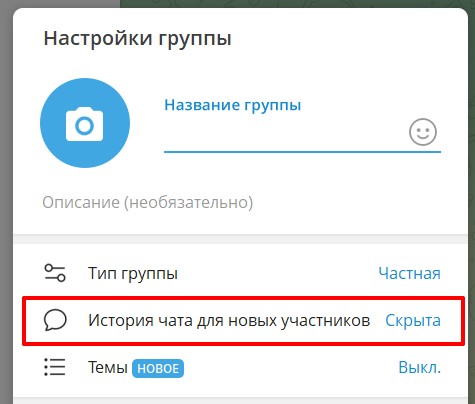
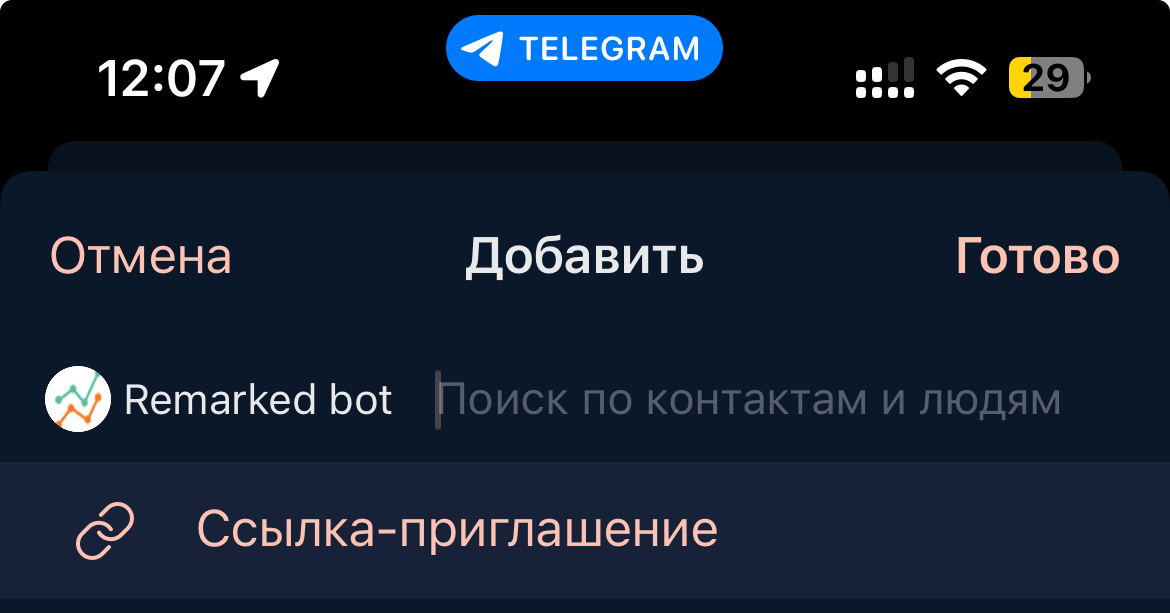
4. Переходим в настройки группы и добавляем бота:
5. Добавляем актуальный на сегодня ключ активации (его можно найти в лк СРМ в разделе Опросы и Отзывы -> Инструкция по подключению чат-бота).
6. Приглашаем остальных участников.
Подключить бот в общую группу MAX 
⚠️ Создавать чат необходимо с номера, который ранее с ботом не взаимодействовал.
Если вы хотите, чтобы отзывы и оповещения о бронировании приходили не одному пользователю, а группе людей, то можно
- создать группу в MAX
- добавить в него Id7801685800_3_bot
- сделать бота администратором с правами на чтение сообщений
- добавить нужные ключи так же, как это описано выше
- пригласить участников в чат
Уведомление о начале резерва "Гость пришёл" в Telegram 
Принцип работы: когда резерв начинается, то наш @ReMarked_smart_bot будет отправлять сообщение о том, что начался резерв.
⚠️ Опция "Гость пришёл" работает только в группе! В ЛС сообщения уходить не будут. Уведомление отправляется в тот момент, когда статус резерва становится "Гость пришёл".
Для настройки бота вам необходимо:
1. Создать группу. На этапе создания задаём имя группы: "Название вашего ресторана" брони в статусе "Гость пришёл"
2. На этапе создания группы никого в группу не приглашаем!
3. После создания группы добавляем в группу бота: @ReMarked_smart_bot и техническую поддержку: @RemarkedSupport_2
4. Тегаем поддержку: @ReMarked_Support_bot и просим настроить бота, так же напишите и отправьте ссылку на группу с ботом в ваш чат проекта, чтобы поддержка взяла его настройку в работу.
5. Отправить текст сообщения, которое вы хотите получать с необходимыми параметрами, например:
✅ Имя гостя: {$guest.name}
Номер стола: {$event.first_reserve_table}
Бронь: {$event.reserve_time} – {$event.reserve_end_time}
Комментарий брони: {$event.comment}
Комментарий гостя: {$guest.comment}
Теги: {$guest.tagStr}
Сумма покупок: {$guest.total_sale_sum}
Существующие плейсхолдеры можно взять из инструкции Плейсхолдеры для Сценариев
6. Поддержка настраивает бота и выходит из группы после настройки.
Ответ гостю из чат-бота в Telegram 
В боте есть кнопка "Ответить гостю" по ней можно перейти в чат с данным гостем и начать с ним общение в телеграм
⚠️Важный момент: переход по номеру откроет чат только если гость зарегистрирован в Telegram и у него в настройках приватности разрешено «Кто может найти меня по номеру телефона». Если гость это закрыл,
вы увидите «пользователь не найден».
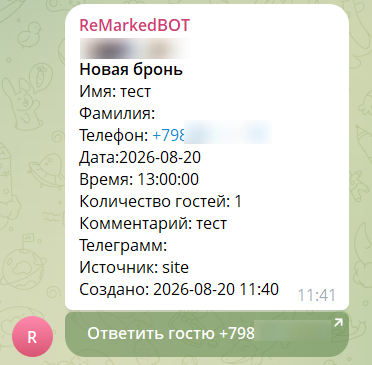
Если уведомления не приходят в группу 
1) Заблокируйте бота везде. Все чаты, где есть бот удалите.
2) Нажмите @ReMarked_smart_bot и перезапустите (разблокируйте) бота и после просто удалите с ним чат.

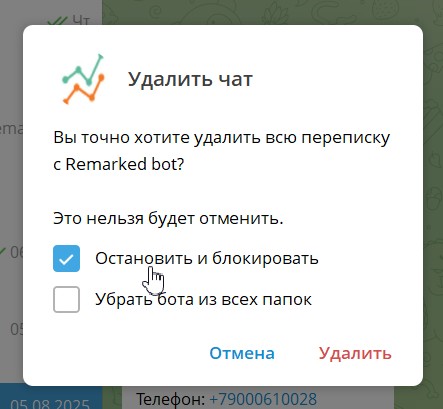
3) Создайте группу с собой, название группы меняете как вам нужно, нажимаете далее (готово)
4) Добавляете @ReMarked_smart_bot
5) Затем вводите /setkeys и ключ
6) Добавляете своих коллег (и никого не назначаете админами — это важно для работы бота)
7) Далее можно использовать команды
А уже после всех действий можно будет снова его заблокировать, если будет вам в личные сообщения писать/settypes
Создание нескольких групп Telegram с разными командами чат-бота 
Можно создать несколько групп с чат-ботом в Telegram по инструкции выше и настроить, например одну группу на получение уведомлений об отзывах, а вторую на уведомления о бронях, главное, чтобы у групп были разные владельцы т.е. разные аккаунты.
⚠️ Если будет один аккаунт, то чат-боты работать не будут.
В каждом чате прописывается ключ, но команды, какие именно уведомления отправлять будут разные.