Отчёт показывает, сколько сообщений вашим гостям ушло и принесло заказов по каждому каналу, и какие сообщения гостям не дошли — с причиной и тем, что сделать.
В отчёт попадают все исходящие сообщения заведения:
- уведомления по броням — подтверждение, отмена, напоминания, письма по оплате и с QR-кодом;
- сценарии;
- рассылки — разовые, регулярные по сегменту, «после визита», «к дню рождения», email-рассылки.
Где найти: меню личного кабинета → Отчёты → Маркетинг → «Доставка и конверсия сообщений».
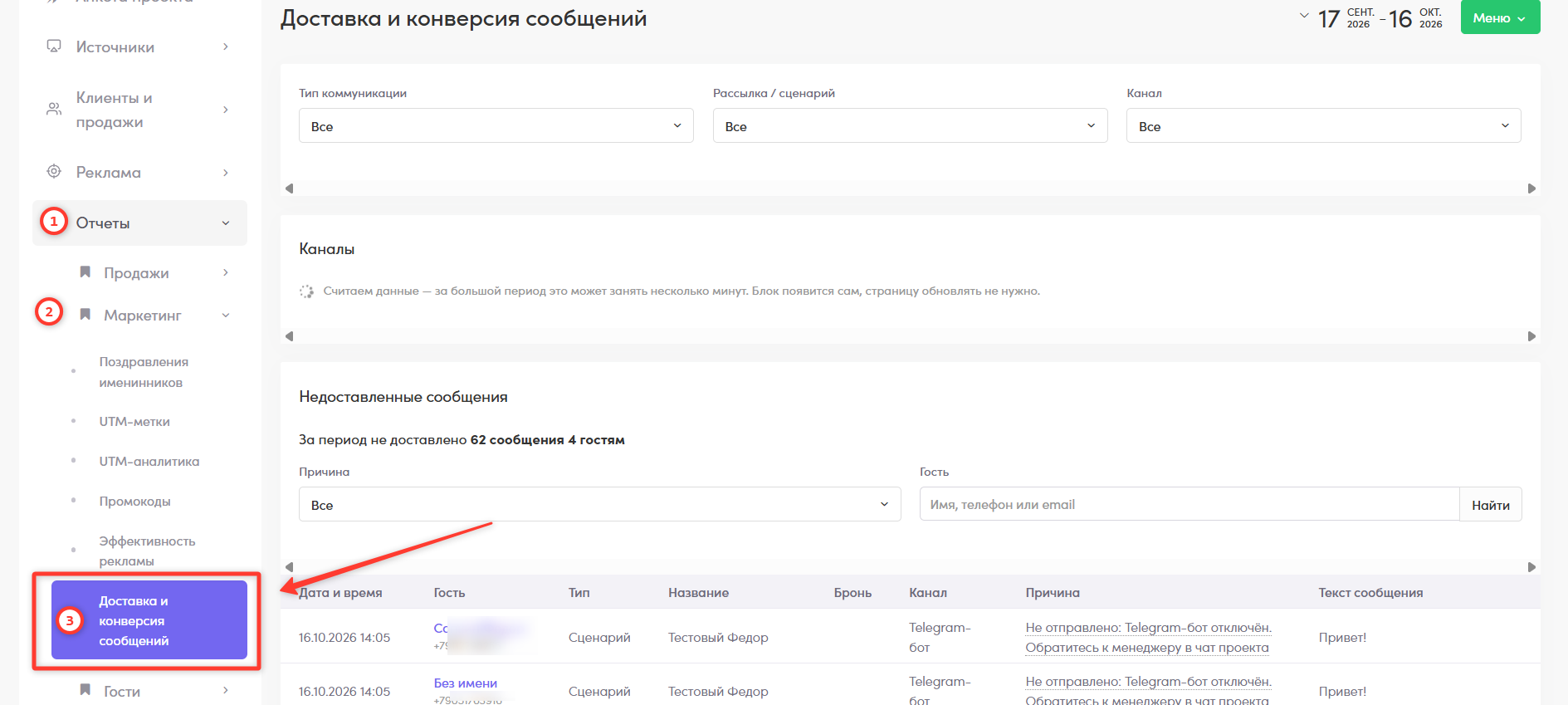
ℹ️ Нет в меню? Отчёт подключает менеджер ReMarked. Напишите в чат проекта, и его включат.
Отчёт состоит из фильтров и трёх блоков сверху вниз: «Каналы», «Сравнение заведений» (только у сетей) и «Недоставленные сообщения». Все блоки считаются по одним и тем же фильтрам.
При первом открытии блоки «Каналы» и «Сравнение заведений» могут показать «Считается» — подождите несколько секунд, данные подгрузятся сами.
Фильтры и период 
Период выбирается календарём в шапке отчёта. По умолчанию — последние 30 дней.

ℹ️ Отчёт строится максимум за 90 дней: если выбрать больший период, он сократится до 90 дней и появится предупреждение.

Фильтр | Что выбирает |
|---|---|
Заведение | Одно заведение сети или все сразу. Есть только в сетевых кабинетах |
Тип коммуникации | Уведомления по броням, сценарии, рассылки. Можно отметить несколько; ничего не отмечено — все типы |
Рассылка / сценарий | Конкретная рассылка, сценарий или тип уведомлений по броням. Есть поиск по названию |
Канал | SMS, WhatsApp, Telegram-бот, Telegram (личный аккаунт), MAX-бот, MAX (личный аккаунт), Email, Viber, Push на карту Wallet, Push в приложение ReMarked и др. В списке только каналы, по которым за период были отправки |
Фильтры работают вместе и пересчитывают все блоки отчёта. Адрес страницы с выбранными фильтрами можно скопировать и отправить коллеге или в чат проекта — он увидит то же самое.
Блок «Каналы» 
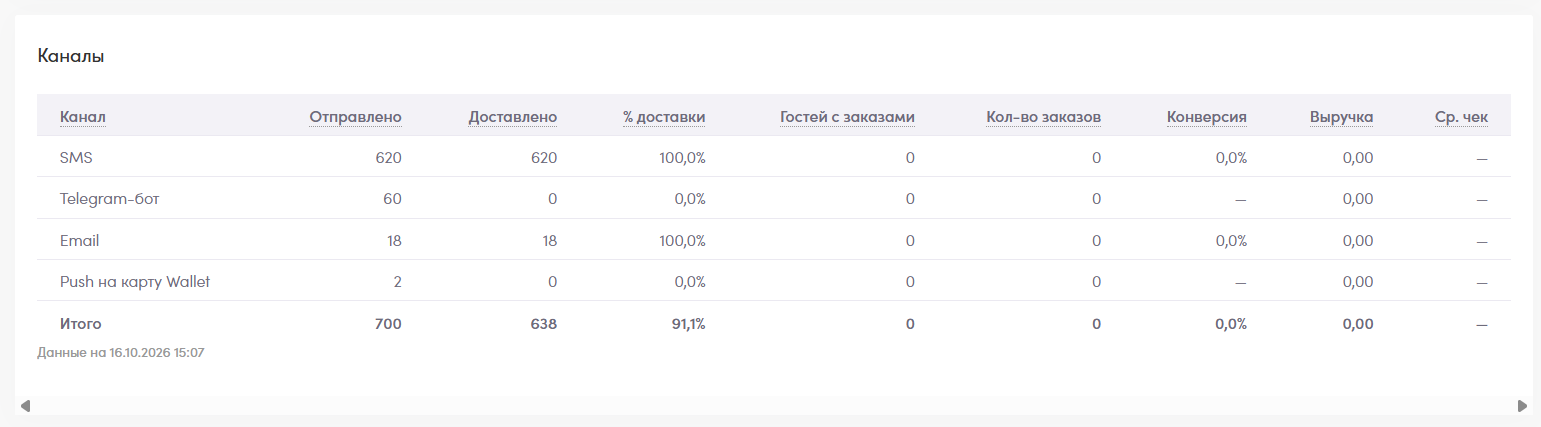
Одна строка — один канал, внизу строка «Итого». Показываются только каналы, по которым за период были отправки. Если сообщение ушло каскадом (например, не дошло в WhatsApp и ушло по SMS), оно считается по каналу, через который реально ушло. Подсказка при наведении на заголовок колонки напоминает, как она считается.
Колонка | Что значит |
|---|---|
Отправлено | Сколько сообщений система пыталась отправить за период — успешно и с ошибкой |
Доставлено | Сколько сообщений сервис отправки принял без ошибки |
% доставки | Доставлено / Отправлено. Низкий процент — повод смотреть блок «Недоставленные сообщения» |
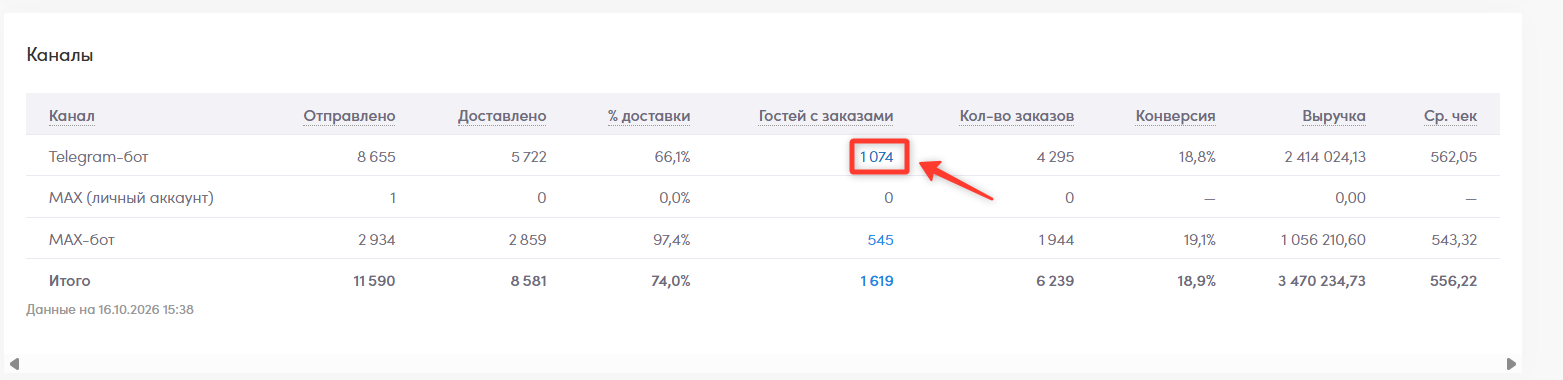
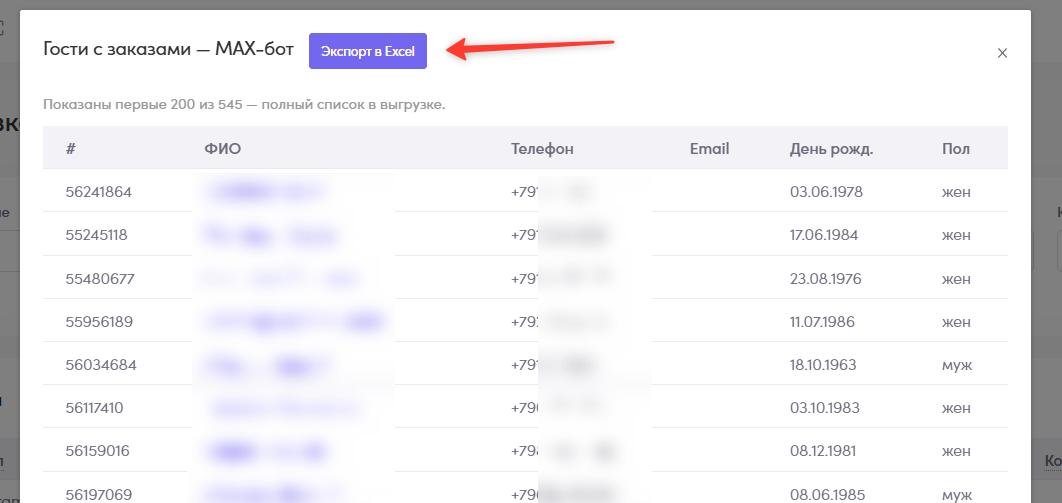
Гостей с заказами | Сколько гостей сделали заказ в течение 7 дней после доставленного сообщения. Нажмите на число — откроется список гостей с выгрузкой в Excel. В «Итого» гость считается один раз, даже если заказал после сообщений из разных каналов |
Кол-во заказов | Сколько заказов сделали гости в течение 7 дней после доставленного сообщения |
Конверсия | Гостей с заказами / Доставлено, в % — сколько получивших сообщение потом сделали заказ |
Выручка | Сумма заказов из колонки «Кол-во заказов» |
Ср. чек | Выручка / Кол-во заказов |
Строка «Канал не указан». В ней уведомления по броням, отправленные каскадом, для которых канал неизвестен. Под таблицей — сноска с их числом.
Блок «Сравнение заведений» 

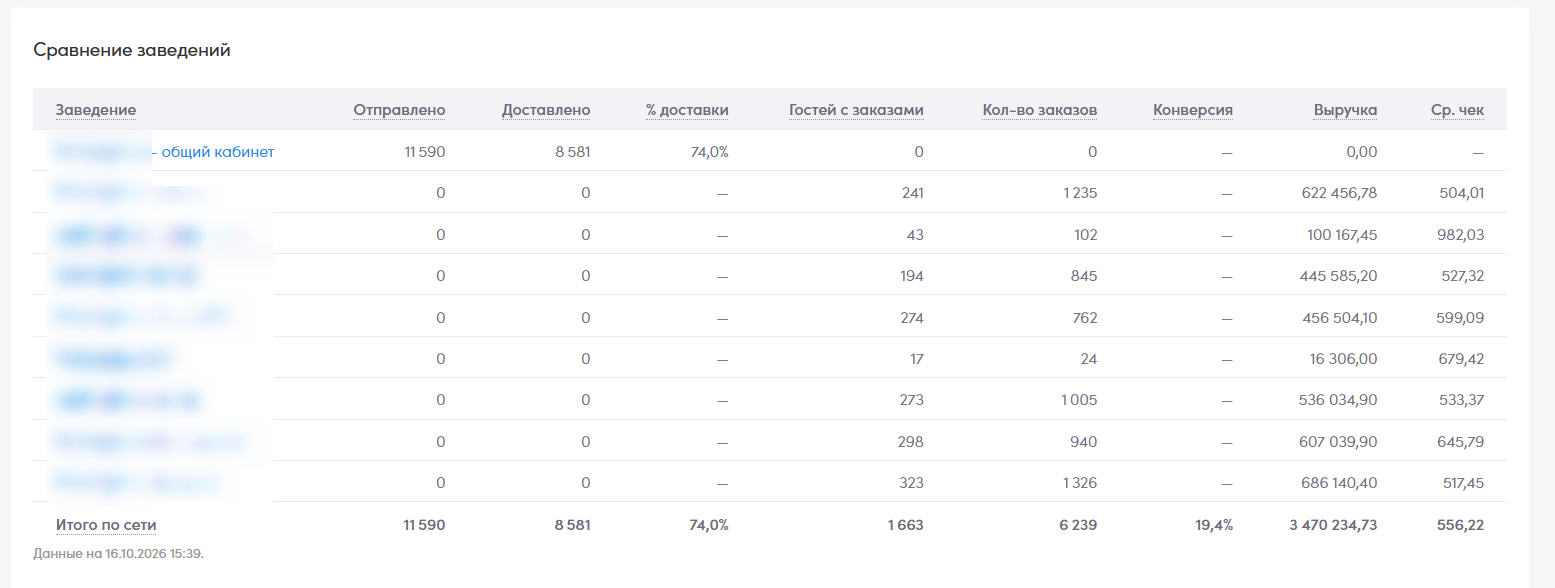
⚠️ Блок есть только в сетевых кабинетах и показывается, когда в фильтре выбрано «Заведение: Все». Он показывает, сколько сообщений отправляет каждый кабинет сети и сколько заказов и выручки рассылки приносят каждому заведению.
- Одна строка — одно заведение. Общий кабинет сети — отдельной строкой. Внизу строка «Итого по сети» — сумма всех строк. Гость, который сделал заказы в двух заведениях, учитывается в строке каждого, поэтому гостей с заказами в «Итого по сети» может быть больше, чем в блоке «Каналы».
- Отправлено, Доставлено, % доставки считаются по кабинету, который отправил сообщение. Если рассылки делаются из общего кабинета, эти цифры будут в его строке.
- Гостей с заказами, Кол-во заказов, Выручка, Ср. чек считаются по заведению, где гость сделал заказ, — после любого сообщения сети, в том числе из общего кабинета.
- Конверсия считается только по сети целиком, в строке «Итого по сети»: рассылку может отправить один кабинет, а заказ гость сделает в другом заведении. В строках заведений — «—».
- Клик по названию заведения включает фильтр по нему — весь отчёт пересчитается по этому заведению.
Блок «Недоставленные сообщения»
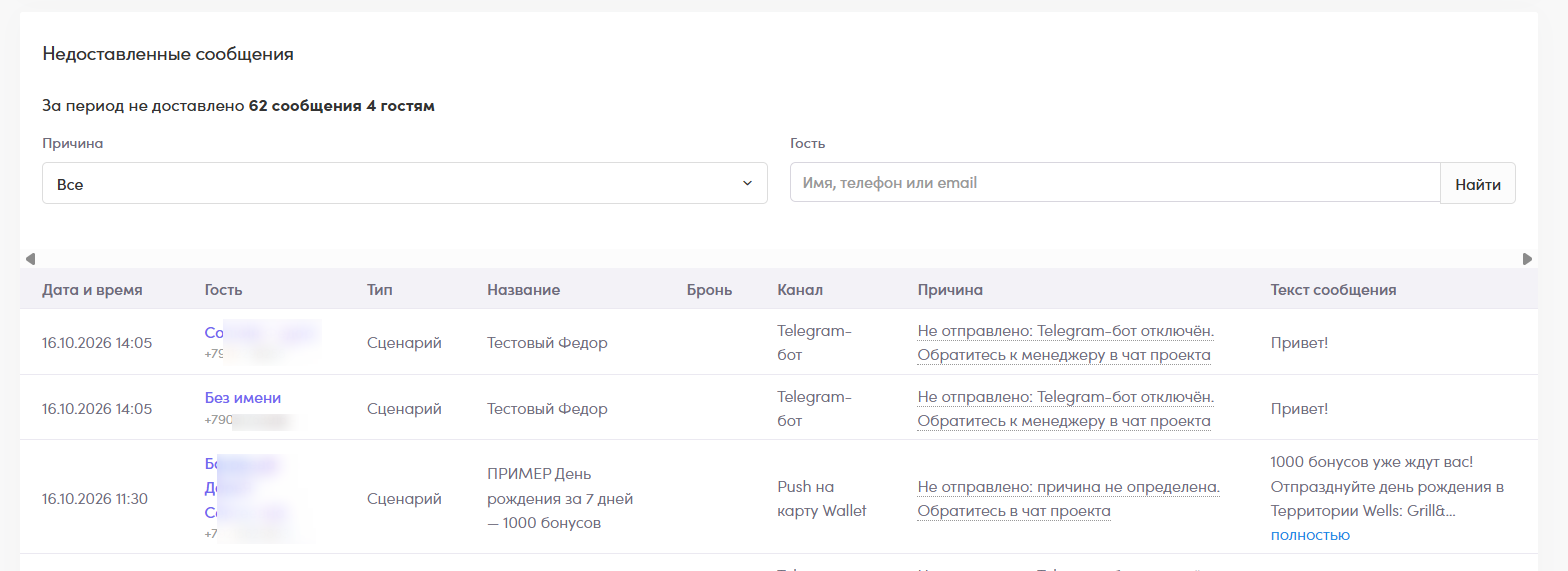
Здесь сообщения, которые гость в итоге не получил. Если сообщение не дошло в один канал, но ушло в следующий по каскаду, его здесь нет. Сообщения, которые ещё отправляются, здесь не показываются — они появятся, только если в итоге не дойдут.
С чего начать 
- Посмотрите сводку над таблицей: «За период не доставлено N сообщений M гостям».
- Начните со строк под сводкой. Это причины, которые вы можете устранить сами, например «Не отправлено: номер не привязан к CRM. Привяжите номер — 3 сообщения» с кнопкой «Привязать номер». Одно действие решает проблему для всех будущих сообщений, поэтому начинайте с них.
- Свяжитесь с гостями напрямую, если важное сообщение (подтверждение брони, ссылка на оплату) не дошло. Телефон и ссылка на карточку гостя — в таблице.
Фильтры блока 
- Причина — показать только сообщения с одной причиной. Рядом с каждой причиной в скобках — сколько таких сообщений.
- Гость — поиск по имени, телефону или email.
Колонки таблицы 
Свежие сообщения — сверху.
Колонка | Что показывает |
|---|---|
Дата и время | Когда сообщение пытались отправить, по времени вашего кабинета |
Гость | Имя и телефон или email. Клик по имени открывает карточку гостя |
Тип | Уведомление по брони, Сценарий или Рассылка |
Название | Название рассылки или сценария. Для броней — какое уведомление не дошло, например «Уведомление: бронь подтверждена» |
Бронь | Номер и дата визита. Клик открывает список резервов этого гостя на дату визита |
Канал | Куда пытались отправить. Для каскада — последний канал, вся цепочка видна при наведении |
Причина | Почему не дошло. Полный текст — при наведении. Под причиной — кнопка действия (например, «Привязать номер») или «Обратитесь к менеджеру в чат проекта» |
Текст сообщения | Что должен был получить гость |
Отправлено из заведения | Только в сетевых кабинетах |
Выгрузка в Excel 
Кнопка «Меню» в шапке отчёта → «Выгрузить в .xls» или «Выгрузить в .csv». В файл попадает то, что выбрано в фильтрах. В .xls — три листа: «Каналы», «Сравнение заведений» (у сетей) и «Недоставленные сообщения». Выгрузку недоставленных удобно использовать как список для обзвона гостей. За большой период файл может формироваться до минуты.

Список гостей с заказами. Нажмите на число в колонке «Гостей с заказами» блока «Каналы» — откроется список гостей с кнопкой выгрузки в Excel. В окне показаны первые 200 гостей, в файле — все.