Данный раздел по функционалу очень похож на раздел Продажи с той лишь разницей, что в Продажи по гостям подгружаются только продажи, привязанные к конкретному гостю.
ℹ️ В данном разделе отображаются только продажи в зале. Доставки отображаются в разделе Доставки ( подробнее в инструкции Работа с разделом "Доставки"
Продажи могут привязываться двумя способами:
- применение к заказу карты лояльности гостя
- привязка продаж к гостям через бронирования
Привязка гостей через брони работает следующим образом:
Например, в заведение приходит гость, в iiko на него пробивается чек на стол №3 в 13:00, наша система анализирует брони на этот стол №3, ищет резерв на 13:00, если находит, то гостю, который делал эту бронь, привязывается эта продажа из iiko.
Чтобы подключить функцию привязки продаж к броням необходимо обратиться к менеджеру Remarked.
Как работать с разделом 
При переходе в раздел открывается главная таблица с заказами, подгруженными из системы автоматизации продаж за выбранный период.

Здесь собирается информация о совершенных продажах по картам:
- дата и время заказа
- номер заказа
- id гостя
- имя клиента
- номер телефона
- номер карты
- сумма по чеку, наценка, скидка, сумма оплаты и оплачено бонусами (см соответствующую статью в разделе)
- официант
- всего потрачено гостем в заведении
- общая количество заказов гостя
Основные элементы управления разделом 
Рассмотрим подробно основные элементы управления разделом:
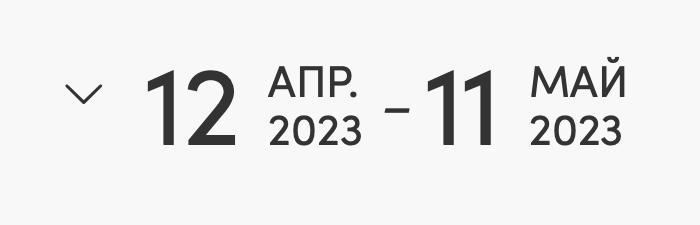
Нажав на дату в верхней части окна можно задать временной диапазон, за который отобразятся продажи (по умолчанию 30 дней до текущей даты)
Поле "Фильтр" является строкой поиска, где можно произвести поиск по имени, номеру телефона и полному номеру заказа (столбец "Номер").

Чекбокс "Только по картам" позволяет отфильтровать и отобразить список заказов, которые закрепились за конкретным гостем и идентифицировались в системе.
Чекбокс "Только по резервам" позволяет отфильтровать и отобразить список заказов, которые привязались к конкретному гостю через бронь.

Нажав на имя, можно перейти на карточку гостя и увидеть всю сводную информацию его взаимодействия с заведением.
Кнопка "Настроить" в правом верхнем углу раздела Продажи позволяет из выпадающего списка выбрать те колонки, которые пользователю необходимо видеть в отчете и, соответственно, убрать ненужные.

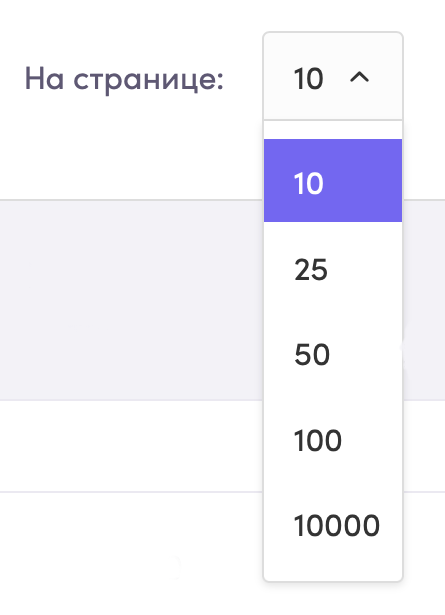
По умолчанию отчет показывает 10 последних записей за выбранный период времени. Для удобства можно выбрать отображение большего количества записей на одной странице:
В нижней части экрана можно увидеть сводную информацию за выбранный период времени, например:

Также здесь расположены кнопки навигации между страницами отчета.
После всех настроек нажатием на "Меню" можно выбрать формат для скачивания отчета в виде файла .csv или .xls на компьютер.
