«Книга отзывов и предложений» позволяет гостям отправлять обращения в электронном виде через сайт ресторана.
После обработки обращения администрацией оно может быть опубликовано в открытом реестре на сайте.
В публичном реестре не отображаются:
ФИО заявителя;
номер телефона;
e-mail.
Посетители сайта видят только регистрационный номер, дату обращения, текст обращения, дату ответа и принятые администрацией меры.
ℹ️ Для подключения обратитесь к вашему менеджеру ReMarked
Как гость оставляет обращение 
Форма обращения может быть размещена на сайте в одном из вариантов:
Popup — открывается по кнопке "Отправить обращение" во всплывающем окне
Пример: https://remarked.ru/widget/WidgetComplaintBook/270027-1/270027.html
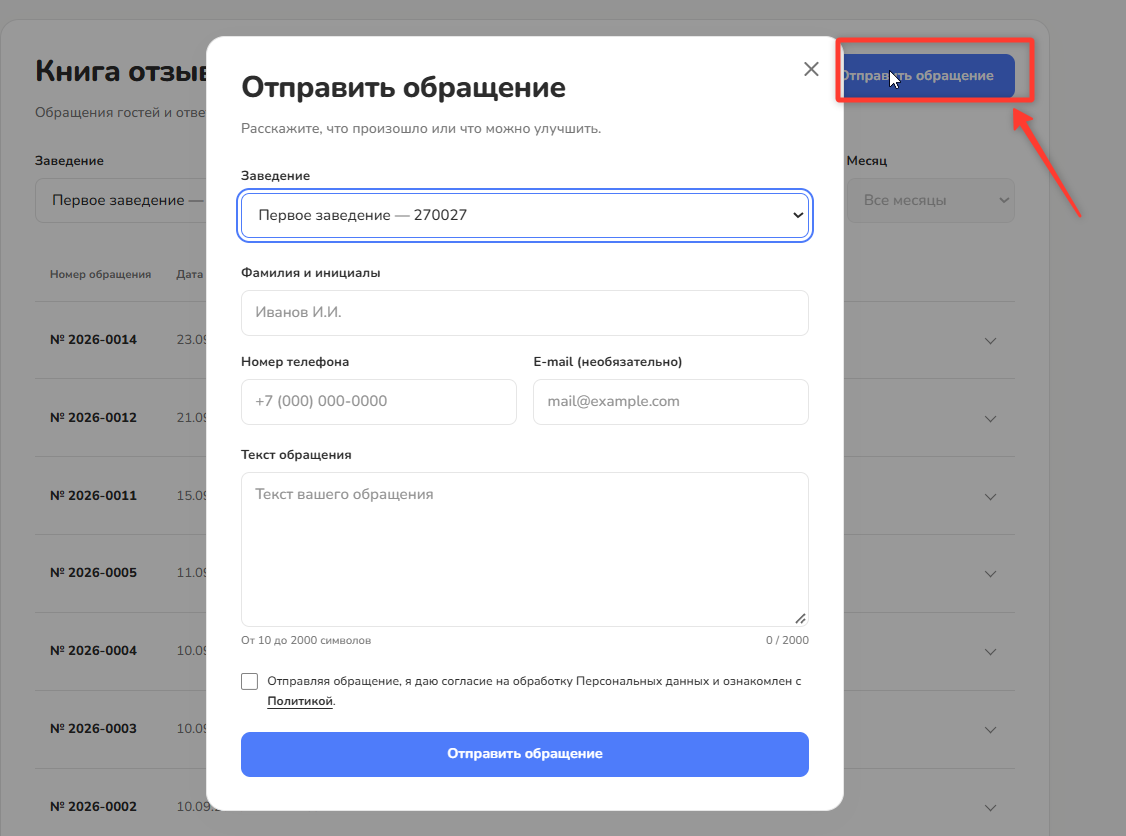
Inline — постоянно виден блоком на странице сайта заведения
Пример: https://remarked.ru/widget/WidgetComplaintBook/270027-2/270027.htmlВнешняя форма — открывается по отдельной ссылке и настраивается отдельно
Пример: https://access.clientomer.ru/feedback/270027-feedback-book/
После отправки обращения гость может перейти в открытый реестр обращений.
Необработанные обращения в публичном реестре не отображаются.
Публичный реестр 
После обработки обращения администрацией оно может быть опубликовано в открытом реестре, который размещается на сайте заведения.
Пример: https://remarked.ru/widget/WidgetComplaintBook/270027-1/270027.html
В реестре отображаются:
регистрационный номер;
дата обращения;
текст обращения;
дата ответа;
меры, принятые администрацией.
Реестр доступен без авторизации и позволяет фильтровать обращения по месяцу и году.
Как работать с обращениями в личном кабинете CRM 
Список обращений 
Откройте «Опросы и отзывы → Книга отзывов и предложений».
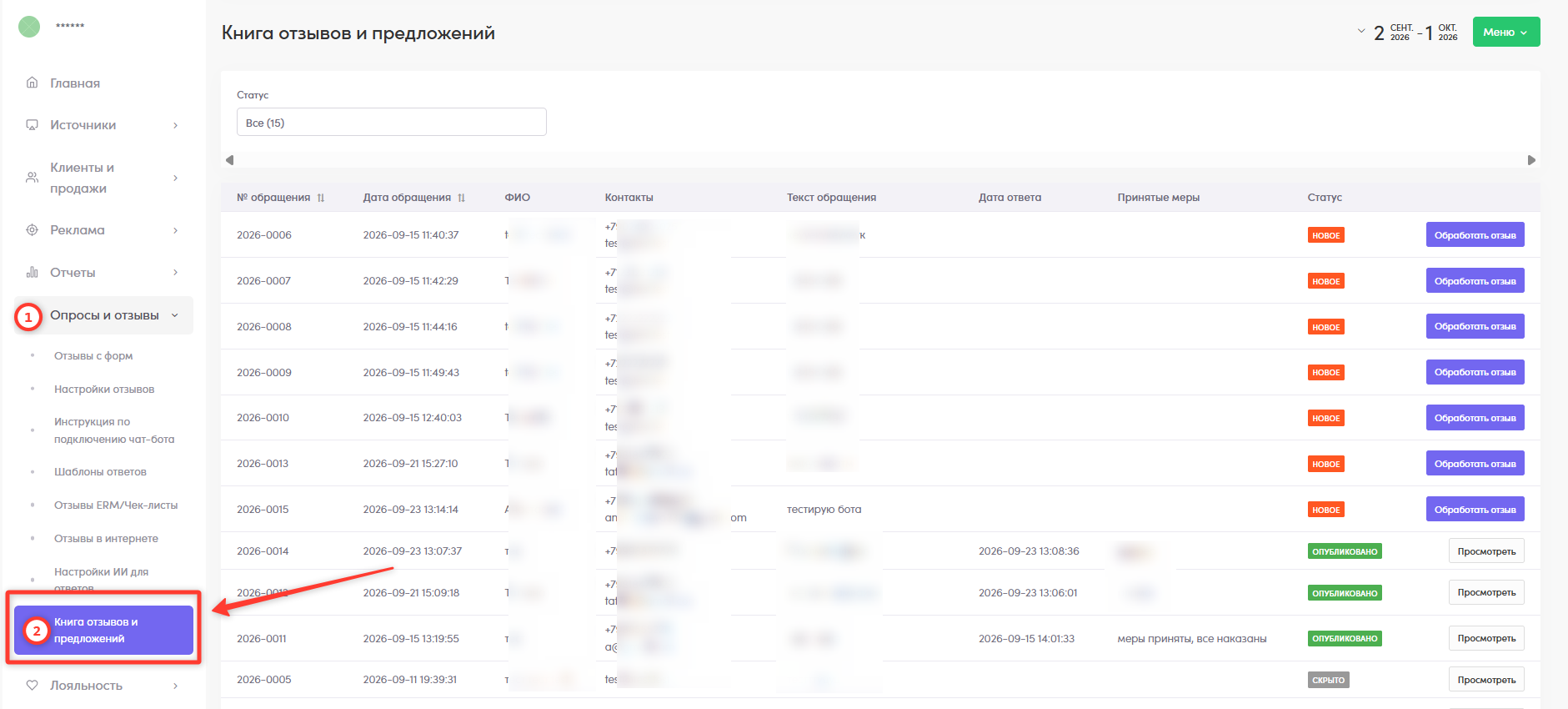
На странице отображается таблица со следующими столбцами:
- номер обращения (регистрационный номер вида 2026-0001),
- дата обращения (дата и время подачи),
- ФИО заявителя (виден только в кабинете),
- контакты (телефон или e-mail, видны только в кабинете),
- текст обращения,
- дата ответа (заполняется автоматически при публикации),
- меры (принятые меры),
- статус (Новое, Опубликовано или Скрыто).
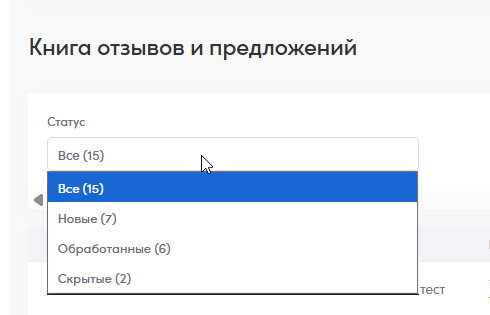
Фильтры: «Статус» — выпадающий список;
«Период» — календарь в шапке страницы (по умолчанию последние 30 дней).
Выгрузка: кнопка «Меню», затем выгрузка в .xls или .csv за выбранный период.

Сортировка: новые (необработанные) обращения показываются сверху, чтобы обрабатывать более ранние заявки в первую очередь.
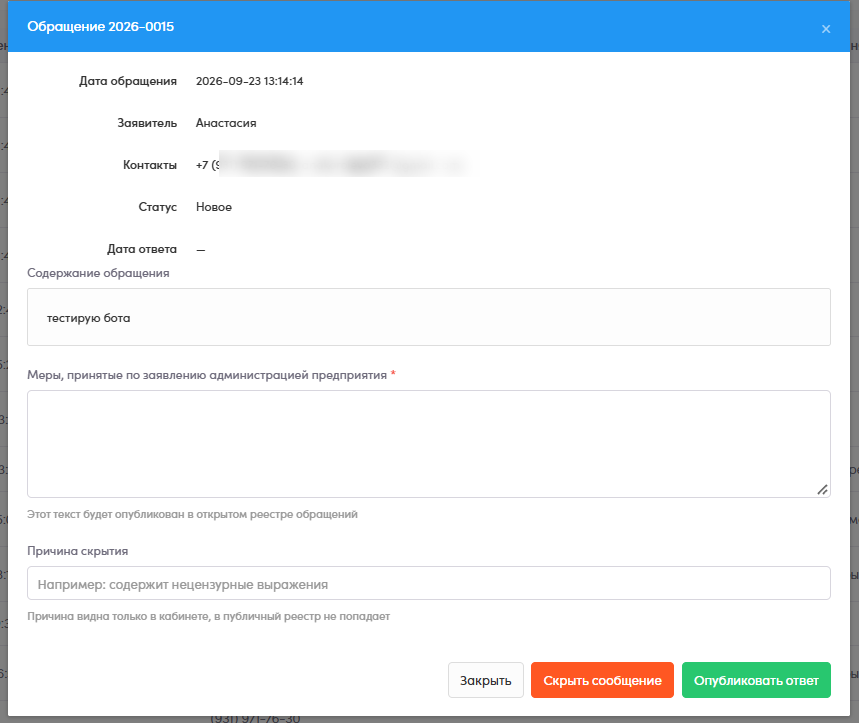
Карточка обращения 
Чтобы открыть карточку, нажмите кнопку «Обработать отзыв» в конце строки (для новых) или «Просмотреть» (для уже обработанных).

В карточке отображаются:
- Дата обращения
- Заявитель (ФИО)
- Контакты
- Статус
- Дата ответа
- Содержание обращения
- Поле «Меры, принятые по заявлению администрацией предприятия» (обязательное для публикации)
- Поле «Причина скрытия» (видно только в кабинете)
Действия модератора 
Кнопка Опубликовать ответ
1. Введите текст в поле «Меры, принятые по заявлению администрацией предприятия».
2. Нажмите кнопку «Опубликовать ответ».
3. В модальном окне подтвердите: «Вы уверены, что хотите опубликовать ответ?» → Да.
После подтверждения:
- Автоматически заполняется дата ответа (текущая дата сервера).
- Статус меняется на Опубликовано.
- Обращение становится доступным в публичном реестре на сайте.
- Карточка становится неактивной для редактирования (серый фон, кнопки недоступны).
Кнопка Скрыть сообщение
1. Нажмите кнопку «Скрыть сообщение».
2. Укажите причину скрытия (видна только в кабинете).
3. Подтвердите действие.
В публичном реестре текст обращения заменяется на:
«Обращение скрыто модератором в соответствии с правилами сайта».
Оригинальный текст сохраняется в админ-панели.
⚠️ Необработанные (`Новое`) обращения в публичный реестр не попадают. Они видны только в личном кабинете.